Вставка - текст
Cтраница 1
Вставка текста из буфера в асинхронном режиме несколько отличается от вставки в синхронном режиме. В асинхронном режиме после нажатия [ Ctrl; [ Т ] вставленная область высвечивается на экране и с помощью клавиш перемещения курсора ее можно поместить в нужное место. [1]
Каждый раз при вставке текста из буфера обмена, например, на экране отображается смарт-тег параметров вставки ( рис. 1.1), позволяющий указать формат вставляемых данных. В Excel смарт-теги позволяют идентифицировать возможные проблемы. В PowerPoint смарт-теги отвечают за автоматическое размещение элементов презентации. [2]
Метод PasteFromCIipboard предназначен для вставки текста, содержащегося в Системном буфере обмена, по месту текстового курсора. [3]
Форматирование не сохраняется при вставке текста из Word в Access, так как вставляемый текст преобразуется в шрифт заданный по умолчанию. [4]
Использование директивы include эквивалентно вставке текста включаемого файла в данное место исходного файла. [5]
Далее в письме сделана отметка для вставки текста заявления. Этот проект вместе с письмом Ленина и Крупской от 2 ноября 1904 года был послан большевистским комитетам в Россию. [6]
Другие подпараметры Justify определяют размещение точки вставки текста по отношению к текстовой строке. Эти параметры перечислены в табл. 13.1. Каждая точка вставки отмечена маленьким крестиком. [7]
С помощью корректурных знаков производится замена, выкидка и вставка текстов. [8]
В этой главе рассказывалось, как можно отобразить строки текста в окне представления, как читать символьные и несимвольные клавиши, как отображать курсор и управлять им для отметки указателя вставки текста, а также рассмотрены следующие общие и технических приемы. [9]
Вставьте графический объект - автофигуру, картинку, фигурный текст или импортированный рисунок, - который следует напечатать на каждой странице. Для вставки текста, который должен быть напечатан на каждой странице, например, слова Черновик, выберите команду Надпись ( Text Box) в меню Вставка ( Insert) и введите нужный текст. [10]
Кнопка Copy to Clipboard ( Скопировать в буфер обмена) позволяет скопировать текст, выделенный в списке Members Of ( Компонент) или из панели Details ( Описание) в буфер обмена. После этого возможна вставка текста в окно программы. [11]
Курсор указывает на текущую позицию в тексте. Все изменения и вставки нового текста происходят в той позиции, на которую показывает курсор. [12]
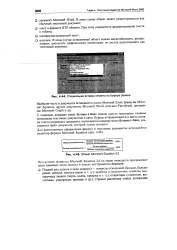 |
Специальная вставка объекта из буфера обмена.| Объект Microsoft Equation. [13] |
С помощью команды меню Вставка Файл можно просто выполнять слияние нескольких текстовых документов в один. Курсор устанавливается в место вставки текста очередного документа, выполняется команда меню Вставка Файл, указывается файл документа, который нужно вставить. [14]
Курсор ( мигающий символ на экране, похожий на знак подчеркивания) указывает на текущую позицию в тексте. Все изменения в тексте и вставки нового текста происходят в той позиции, на которую показывает курсор. [15]
Страницы: 1 2