Выбор - файл
Cтраница 1
Выбор файла осуществляется в диалоговом окне. [1]
После выбора файлов и папок следует установить параметры ленты и архивирования. [2]
После выбора файлов и папок следует задать параметры восстановления. [3]
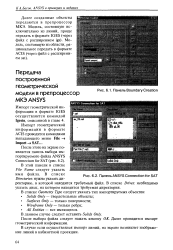 |
Панель Boundary Creation.| Панель ANSYS Connection for SAT. [4] |
После выбора файла следует нажать кнопку ОК. Далее проводится импорт геометрической информации. [5]
Для выбора файла, имя которого начинается с определенной буквы, можно нажать клавишу с этой буквой - будет выбран первый из таких файлов. Повторные нажатия той же клавиши позволяют выбрать другие файлы с именем, начинающимся с той же буквы. [6]
После выбора файла появляется диалоговое окно Конвертировать файл. В нем можно уточнить реальный формат документа, хранящегося в файле, если он не соответствует типу файла или когда Тип файла может соответствовать нескольким разным форматам документа. [7]
Для выбора файла логотипа необходимо нажать кнопку Выбрать и в стандартном диалоге открытия файла найти и открыть файл. [8]
Для выбора файла заставки необходимо нажать кнопку Выбрать и в стандартном диалоге открытия файла найти и открыть файл. Выбранная файл будет заменять собой центральную часть заставки системы 1С: Предприятие. [9]
Имеется возможность выбора другого файла конфигурации система. [10]
С помощью мыши выбор файла или каталога, а также отмена выбора, осуществляется щелчком имени файла или каталога правой кнопкой мыши. [11]
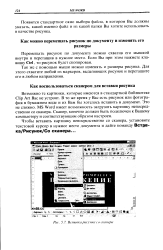 |
Вставка рисунка со сканера. [12] |
Появится стандартное окно выбора файла, в котором Вы должны указать, какой именно файл и из какой папки Вы хотите использовать в качестве рисунка. [13]
Загрузка каталогов нужна для выбора файлов и папок. Если архив расположен на нескольких лентах, каталог находится на последней из них. [14]
В этом случае после выбора файла и нажатия клавиши Enter выводится папе, на которой пользователю нужно выбрать требуемый вариант. [15]
Страницы: 1 2 3 4