Группа - элемент - управление
Cтраница 1
Группа элементов управления Конфигурация кнопок ( Button Configuration) предназначена для настройки назначения кнопок мыши. Возможно два варианта настройки: обычная и для левши. Вы можете выбрать нужный вам вариант с помощью установки переключателя в соответствующее положение. [1]
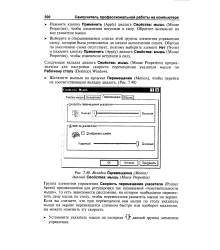 |
Вкладка Перемещение ( Motion диалога Свойства. мышь ( Mouse Properties. [2] |
Группа элементов управления Скорость перемещения указателя ( Pointer Speed) предназначена для регулировки так называемой чувствительности мыши, то есть зависимости расстояния, на которое необходимо переместить саму мышь по столу, чтобы переместился указатель мыши на экране. Если вы считаете, что при перемещении вам мыши по столу указатель мыши на экране перемещается слишком быстро или наоборот медленно, вы можете изменить эту скорость. [3]
Группа элементов управления Шлейф за указателем ( Pointer trail) предназначена для включения и настройки шлейфа мыши, то есть следа за указателем мыши при его перемещении. Наличие этого шлейфа никак не влияет на работу Windows, и нужно только для красоты. Такой шлейф за указателем мыши включается путем установки флажка Отображать шлейф ( Show Pointer Trails), а размер этого шлейфа регулируется с помощью ползунка точно также, как и скорость перемещения указателя. [4]
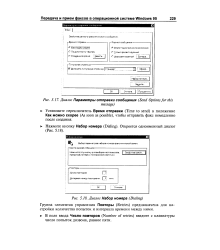 |
Диалог Параметры отправки сообщения ( Send Options for this.| Диалог Набор номера ( Dialing. [5] |
Группа элементов управления Повторы ( Retries) предназначена для настройки количества попыток и интервала времени между ними. [6]
В группе элементов управления Folders ( Папки) флажок Include Subfolders ( Включая вложенные папки) следует всегда устанавливать. В данном случае это невозможно, потому что в нашем примере вложенных папок нет и данный флажок дезактивирован. [7]
В группе элементов управления Attributes ( Атрибуты) убедитесь в том, что флажок Include system and hidden files ( Включать системные и скрытые файлы) установлен. [8]
 |
Вкладка Параметры ( Settings диалога Свойства. Экран ( Display Properties. [9] |
Для этих целей предназначены группы элементов управления Рабочий стол ( Desktop area) и Цветовая палитра ( Color Palette) соответственно. [10]
Выберите в открывающемся списке группы элементов управления Цветовая палитра ( Color Palette) элемент High Color ( 16 разрядов) ( 16 bit) 10 и нажмите кнопку Применить ( Apply) диалога Свойства: Экран ( Screen Properties), чтобы изменения вступили в силу. [11]
Убедитесь, что в группе элементов управления Местонахождение ( Where I am) правильно установлены код вашего города и страна. [12]
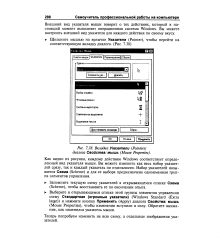 |
Вкладка Указатели ( Pointers диалога Свойства. мышь ( Mouse Properties. [13] |
Выберите в открывающемся списке этой группы элементов управления схему Стандартная ( огромные указатели) ( Windows Standard ( Extra large)) и нажмите кнопку Применить ( Apply) диалога Свойства: мышь ( Mouse Properties), чтобы изменения вступили в силу. [14]
Выберите в открывающемся списке этой группы элементов управления схему, которая была установлена до начала выполнения опыта. Обычно по умолчанию схема отсутствует, поэтому выберите элемент Нет ( None) и нажмите кнопку Применить ( Apply) диалога Свойства: мышь ( Mouse Properties), чтобы изменения вступили в силу. [15]
Страницы: 1 2