Импортированные данные
Cтраница 1
Импортированные данные становятся частью базы данных и ничем не отличаются от таблиц, созданных в Access. Поскольку никакой связи между импортированной таблицей и источником данных не существует, изменения оригинала не отражаются на копии. [1]
По умолчанию Excel принимает импортированные данные без исходного форматирования. [2]
Если вы испытываете затруднения с добавлением импортированных данных непосредственно в таблицу, попробуйте сделать следующее. [3]
Каталог получас ] регулярные обновления с сервера и импортированные данные совпадают с гкспортированпыми. [4]
Выделите ячейку, которая должна находиться в левом верхнем углу импортированных данных. [5]
 |
В добавленном столбце отображается общее количество записей. [6] |
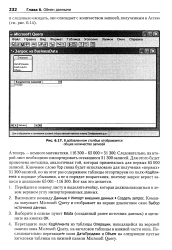
Перейдите к новому листу и выделите ячейку, которая должна находиться в левом верхнем углу импортированных данных. [7]
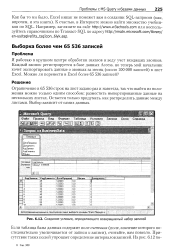 |
Создание условия, определяющего возвращаемый набор записей. [8] |
Ограничение в 65 536 строк на лист задано раз и навсегда, так что выйти из положения можно только одним способом: разместить импортированные данные на нескольких листах. Остается только придумать, как распределить данные между листами. Выбор зависит от самих данных. [9]
 |
Результат импорта данных в проект MS Project. [10] |
После редактирования таблицы соответствия полей необходимо щелкнуть по кнопке ОК в диалоге Define Import / Export Map и затем по кнопке Open в диалоге Open. В Project 2000 автоматически создает проект на основе импортированных данных. [11]
Я включил в начало процедуры еще одну секцию для удаления переносов и слияния ячеек импортированного списка, чтобы записи были отделены друг от друга, а программа Excel могла удалить пустые строки. Предполагается, что импортированные данные выделены в листе. [12]
Страницы: 1