Использование - диалоговое окно
Cтраница 2
Данная подпрограмма предназначена для открытия существующего файла, или создания нового файла, или замены существующего фай-па. Путь к файлу задается непосредственно из программы или в режиме использования диалогового окна. Подсказка в диалоговом окне, а также имя файла, начальный путь могут быть заданы произвольно. Данную подпрограмму удобно использовать совместно с функциями Write File и Read File, описанными далее. [16]
Эти относятся к форматированию фрагментов документа, которые необходимо предварительно выделить. Форматирование текста, т.е. выбор типа и стиля шрифта, его размера и цвета, ряда эффектов ( подчеркнутый, зачеркнутый, надстрочный, подстрочный), осуществляется обычным путем с использованием диалогового окна Text Format. [17]
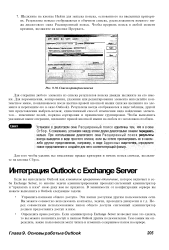 |
Список критериев поиска. [18] |
Установки в диалоговом окне Расширенный поиск идентичны тем, что и в окне Отбор. При использовании диалогового окна Расширенный поиск результаты всегда выводятся в виде простого списка; если вы хотите просматривать их в каком - либо другом представлении, например, в виде Адресных карточек, определите новое представление и создайте для него соответствующий фильтр. [19]
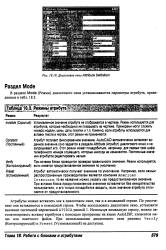 |
Диалоговое окно Attribute Definition.| Режимы атрибута. [20] |
По умолчанию они вставляются в командной строке. При использовании диалогового окна режимы Verify ( Контролируемый) и Preset ( Установленный) не доступны. [21]
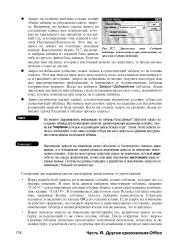 |
Диалоговое окно Создание таблицы используется при выполнении запроса на создание таблицы. [22] |
Запрос на добавление добавляет новые записи к существующей таблице из источника запроса. Этот вид запроса чаще всего используется тогда, когда данные импортируются из внешнего источника. Запрос на добавление позволяет получать некоторую или всю импортированную информацию и перемещать ее в существующие таблицы в корректном формате. Когда вы выберете ЗапросоДобавление таблицы, Access предложит вам ввести имя таблицы с использованием диалогового окна, идентичного тому, которое появляется при запросе на создание таблицы. [23]
Страницы: 1 2