Курсор - мышь
Cтраница 1
Курсор мыши предварительно должен быть установлен в ячейке ввода выражения. [1]
Курсор мыши после выбора директивы открыть дополнительного меню приобретает вид карандаша с вопросительным знаком. При нажатии левой кнопки манипулятора мышь система переходит в среду графического редактора. [2]
Курсор мыши двигается по экрану. По мере его движения программа РЕМ АР подсвечивает различные объекты. [3]
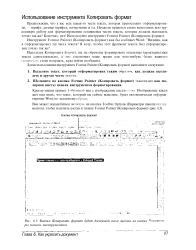 |
Кнопка Копировать формат будет доступной после щелчка на кнопке Параметры панели инструментов. [4] |
Курсор мыши примет 1-обр г. шыл вид с изображение кисти слона Изображение кисти дает вам знать, что текст, который вы сейчас выделите, будет автоматически отформатирован Word по заданному оирм. [5]
Перетащить курсор мыши - самый простой способ выделить текст, именно его подсказывает интуиция, но он требует от вас навыков обращения с мышью. [6]
Поместите курсор мыши слева от текста ( у края акрами, где курсор принимает вид стрелки) и перетаскивайте курсор вертикально для выделения нескольких о-рон. [7]
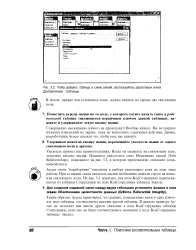 |
Чтобы добавить таблицы в схему связей, воспользуйтесь диалоговым окном Добавление таблицы. [8] |
Поместите курсор мыши на то поле, с которого хотите начать связь в роди тельской таблице ( являющееся первичным ключом данной таблицы), нажмите и удерживайте левую кнопку мыши. [9]
Разместите курсор мыши в окне формы или в окне отчета и, нажав левую кнопку мыши, задайте размер рамки, в которой будет размещена таблица. [10]
Висдиге курсор мыши в поле, ограниченное рамкой, и когда он приме. Подведите курсор мыши к любо из репсрных то чек. Напомним, ч го за начало координат принят псрчнш. [11]
Когда курсор мыши входит в окно, то он принимает форму квадратика с четырьмя стрелками, показывающими возможные направления для передвижения вершины. [12]
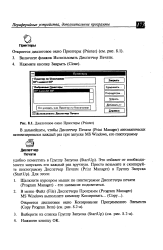 |
Диалоговое окно Принтеры ( Printer. [13] |
Щелкните курсором мыши по пиктограмме Диспетчера печати ( Program Manager) - его название подсветится. [14]
 |
Текст распознан. Можно сразу сохранить на диск, записать в карман или отправить в редактор. [15] |
Страницы: 1 2 3 4