Курсор - мышь
Cтраница 2
Если подвести курсор мыши к кнопке Scan & Read, то всплывающая подсказка покажет, какой именно режим работы будет выполняться, когда вы по ней щелкнете. [16]
Если поставить курсор мыши на какое-то письмо, в нижней части окна будет показано его содержимое. [17]
При установке курсора мыши на любой границе рамки элемента формы курсор мыши отображается в виде раскрытой ладони и тогда возможно перемещение элемента за пределы области. При установке курсора к левом верхнем у - лу курсор отображается в виде указательного пальца и перемещение возможно только в пределах области, которая при этом может автоматически расширяться. [18]
При установке курсора мыши на инструмент панели Рисование выводится название кнопки. [19]
Функция hideMouseCursor убирает курсор мыши с экрана. Однако при этом Драйвер мыши продолжает отслеживать ее перемещения, причем к этой функции возможны вложенные вызовы. Каждый вызов функции hideMouseCursor уменьшает значение внутреннего счетчика драйвера на единицу, каждый вызов функции showMouseCursor увеличивает значение счетчика на единицу. [20]
Когда вы подводите курсор мыши к любой кнопке на панели, около него появляется всплывающая подсказка с названием этой кнопки, а в строке состояния - поясняющая надпись. [21]
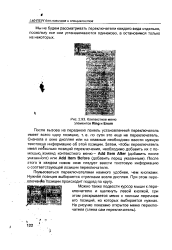 |
Контекстное элементов Ring и Enum. [22] |
Можно также подвести курсор мыши к переключателю и щелкнуть левой кнопкой, при этом раскрывается меню с полным перечнем его позиций, из которых выбирается нужная. [23]
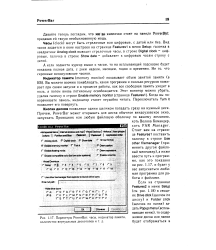 |
Параметры PowerBar. часы, индикатор памяти, количество виртуальных дескотопов и т, д. [24] |
А если подвести курсор мыши к часам, то на всплывающей подсказке будет показана полная дата, с днем недели, месяцем, годом и временем. [25]
По умолчанию вид курсора мыши изменяется в зависимости от того, над каким элементом он позиционирован, а также от выполняемой операции. Используемые для этого предопределенные курсоры содержатся в свойстве Cursors глобальной переменной Screen. Пользователь имеет возможность добавлять в приложение свои курсоры. [26]
Для изменения ширины столбца курсор мыши устанавливается на линию, разделяющую имена столбцов. При этом он превращается в планочку со стрелками влево и вправо. [27]
Для изменения высоты строки курсор мыши устанавливается в области маркировки записи, расположенной слева, на границе между записями. [28]
В текстовом режиме экрана курсор мыши по умолчанию имеет вид прямоугольника, в графическом - стрелки, направленной влево и вверх. [29]
Свойство Cursor определяет вид курсора мыши во время его перемещения через компонент. Для некоторых компонентов Windows автоматически изменяет курсор. Если у вас есть специализированные окна ( или компоненты), то вы можете определить для них и специальный курсор. Когда курсор мыши окажется над этим компонентом, Windows изменит вид курсора на заданный вами. [30]
Страницы: 1 2 3 4