Рабочий лист
Cтраница 2
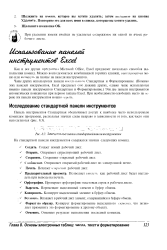 |
Ззмечзтельныезначки стандартной панели инструментов На стандартной панели инструментов содержатся значки следующих команд. [16] |
Сохраняет открытый рабочий лист. [17]
Отправляет открытый рабочий лист по электронной почте. [18]
Печатает открытый рабочий лист. [19]
Сохраним готовый рабочий лист ( помните: лучше чаще записываться, чем часто заново восстанавливать потерянную работу) и приступим к формированию второго. [20]
Копии рабочего листа раздаются всем членам группы до и или в начале первой встречи группы. [21]
Функции рабочего листа выполняют широкий набор задач - от простых арифметических вычислений до сложных финансовых расчетов и запутанных статистических проверок. Независимо от сложности, каждая функция состоит из двух частей: имени функции и ее аргументов - специальных значений, которые используются функцией для получения конечного результата. Синтаксис функции определяет, какие типы аргументов она использует: текст, числовые или логические значения, даты и т.п. В большинстве случаев в качестве аргументов функции могут выступать адреса ячеек или диапазонов, другие формулы или функции, если, конечно, результат их отвечает ожидаемому типу аргумента. Аргументы функции могут быть как обязательными, так и необязательными. Они всегда размещаются внутри скобок справа от имени функции. Для разделения нескольких аргументов используются запятые. [22]
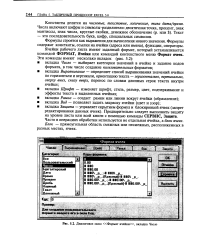 |
Диалоговое окно Формат ячейки, вкладка Число. [23] |
Ячейки рабочего листа имеют заданный формат, который устанавливается командой ФОРМАТ, Ячейки или командой контекстного меню Формат ячеек. [24]
Воспользовавшись рабочим листом, созданным в процессе выполнения пре-дыдутцей самостоятельной работы, или любым другим готовым -, содержащим данные, выделите на нем диапазон ячеек. [25]
В рабочих листах, которые занимают больше одной страницы и подлежат распечатке, можно одну или несколько строк или столбцов ( либо и тех, и других сразу) повторять на каждой новой странице как заголовок. Например, первая строка таблицы бюджета, как правило, содержит категории доходов и расходов, а каждый столбец содержит данные, характеризующие определенный месяц. Если эта таблица занимает несколько страниц, выполните следующие действия для добавления заголовков на каждую распечатываемую страницу. [26]
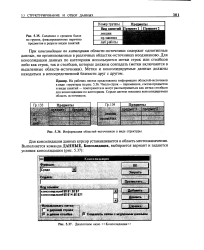 |
Информация областей-источников в виде структуры.| Диалоговое окно Консолидация. [27] |
На рабочих листах представлена информация областей-источиков в виде структуры на рис. 5.36. Число строк - переменное, состав предметов и виды занятий - повторяются и могут рассматриваться как метки столбцов для консолидации по категориям. Серым цветом показана консолидируемая область источников. [28]
На рабочем листе Excel могут располагаться таблицы, рисунки, диаграмму. [29]
Если ваш рабочий лист содержит длинный список, закрепите только заголовки столбцов. [30]
Страницы: 1 2 3 4 5