Рабочий лист
Cтраница 5
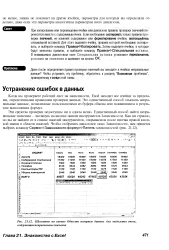 |
Щелкните на кнопке Обвести неверные данные для выделения ячеек, содерзкащихнеправилъныезначения. [61] |
Когда вы проверяете рабочий лист на зависимости, Excel находит все ячейки за пределами, определенными правилами проверки данных. Это единственный способ отыскать неправильные данные, вставленные пользователями из буфера обмена или появившиеся в результате выполнения формул. [62]
Программа считывает все рабочие листы из активной книги. [63]
Импортируя данные на рабочий лист, Excel также может преобразовать значения, напоминающие дату и время. Как предотвратить такое преобразование, рассказывается в разделе Возможные проблемы, приведенном в конце главы. [64]
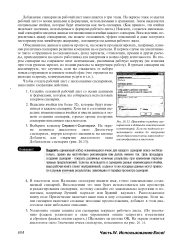 |
Присвойте каждому сценарию имя и добавьте описательный комментарий. Если вы выделили изменяющиеся ячейки до открытия этого диалогового окна, ваше выделение отобразится в этом окне. [65] |
Добавление сценария на рабочий лист выполняется в три этапа. На первом этапе создается рабочий лист со всеми данными и формулами, используемыми в сравнении. Затем выделяются специальные ячейки, которые будут изменены как часть сценария. Как правило, эти ячейки включают значения, используемые в формулах рабочего листа. Наконец, создается именованный сценарий и вводятся данные в изменяющиеся ячейки каждого сценария. [66]
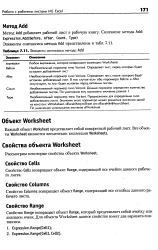 |
Элементы синтаксиса метода Add. [67] |
Метод Add добавляет рабочий лист в рабочую книгу. [68]
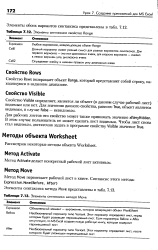 |
Элементы синтаксиса метода Move Элемент Описание. [69] |
Метод Move перемещает рабочий лист в книге. [70]
Известно, что рабочий лист может содержать различные встроенные объекты, в частности диаграммы и рисунки. [71]
Страницы: 1 2 3 4 5