Место - документ
Cтраница 1
Место документа, в которое происходит ввод текста ( точка ввода), отмечается на экране вертикальной чертой, которую называют курсором. [1]
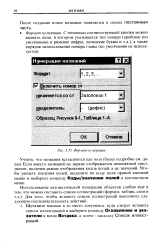 |
Формат нумерации. [2] |
Щелкните мышью в то место документа, куда следует вставить список иллюстраций и выберите команду Оглавление и указатели в меню Вставка, а затем - закладку Список иллюстраций. [3]
Символ попадет в то место документа, где был установлен курсор текста. [4]
Если изменения в одном месте документа незначительны по объему, то изменение целесообразно проводить зачеркиванием старых записей и проставлением новых. [5]
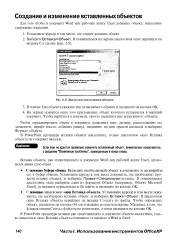 |
Диалоговое окно вставки объекта. [6] |
Установите курсор в том месте документа, где необходимо провести вставку объекта, и выберите Лравка Специалыная вставка. [7]
Расположите курсор в том месте документа, в который необходимо переместить текст. [8]
Если изменения в одном месте документа незначительны по объему, то изменение целесообразно проводить зачеркиванием старых записей и проставлением новых. [9]
Установите метку курсора в то место документа, куда необходимо вставить элемент глоссария. [10]
Подведите указатель мыши к тому месту документа, в котором необходимо вставить графическое изображение. [11]
Подведите указатель мыши к тому месту документа, в котором необходимо вставить таблицу. [12]
Подведите указатель мыши к тому месту документа, в котором необходимо вставить графическое изображение. [13]
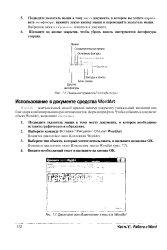 |
Диалоговое окно Изменение текста WordArt. [14] |
Подведите указатель мыши к тому месту документа, в котором необходимо вставить графическое изображение. [15]
Страницы: 1 2 3 4