Место - документ
Cтраница 2
Расположите указатель мыши в том месте документа, в которое должны быть вставлены связанные данные. [16]
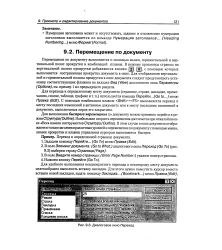 |
Диалоговое окно Переход. [17] |
Для удобного выполнения неоднократного перехода к некоторому месту документа целесообразно выполнить вставку закладки. [18]
Расположи и - указатель мыши в том месте документа, в которое должны быть вставлены связанные данные. [19]
Прежде всего следует сказать о назначении, месте документа на нагрузочную способность и его ранге. [20]
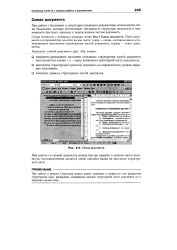 |
Схема документа. [21] |
При работе со схемой документа можно быстро перейти в нужное место документа, непосредственно щелкнув левой кнопкой мыши на заголовке структурной части. [22]
Для создания новой сноски надо подвести курсор к тому месту документа, где должен быть при печати номер сноски, и нажать ICtrilfFI. [23]
Все показатели в документах проставляются только в отведенных для них местах документа, без смещения по графам и строкам. Документы не должны содержать показателей, не предусмотренных утвержденными формами документов и указаниями по их применению и заполнению. [24]
В распоряжении пользователя в системах MathCAD Pro имеются: визир для выбора текущего места документа, уголковый курсор при вводе и редактировании математических выражений, а также курсор текстовых фрагментов. [25]
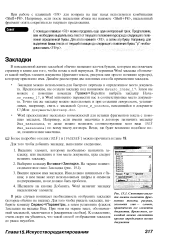 |
Спомощью закладок можно помечать фрагменты текста, рисунки, заголовки глав - словом, практически все элементы документа. Кроме того, закладкой можно отметить просто определенное место документа. [26] |
Выделите элемент, которому необходимо назначить закладку, или щелкните в том месте документа, куда следует вставить закладку. [27]
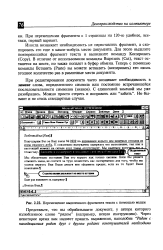 |
Перемещение выделенного фрагмента текста с помощью мыши. [28] |
Иногда возникает необходимость не переставлять фрагмент, а скопировать его еще в какое-нибудь место документа. [29]
При этом вырезанная часть помещается в буфер обмена и ее можно вставлять в другое место документа или иной документ. [30]
Страницы: 1 2 3 4