Область - заголовок
Cтраница 2
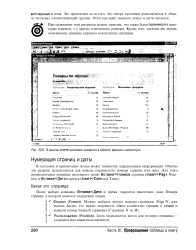 |
В данном отчете заголовки находятся в области верхнего колонтитула. [16] |
Это происходит из-за того, что теперь заголовки располагаются i области заголовка соответствующей группы. Отчет выглядит намного лучше и легче читается. [17]
Прежде чем вводить команду AutoCAD, необходимо щелкнуть мышью на области заголовка рабочего окна AutoCAD, чтобы сделать его активным. [18]
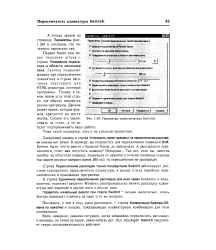 |
Параметры переключателя Switchlt. [19] |
Первая более или менее полезная штука - строка Поведение индикатора в области заголовка окна. Галочка позволяет флажку при переключении появляться в строке заголовка текстового или HTML-редактора, почтовой программы. Точнее, в самом левом углу этой строки, где обычно находится значок программы. Движок задает время, которое флажок красуется на месте значка. Сильно его увеличивать не стоит, а то он будет подтормаживать вашу работу. [20]
 |
Структура формы, созданной мастером. [21] |
Как видно из рисунка 13.16, форма имеет три основных раздела: область заголовка, область данных и область примечания. Линии, разделяющие разделы, перетаскиваются по вертикали с помощью мыши - это позволяет изменять размеры разделов так, как требуется. [22]
Выполните щелчок на кнопке ( Ж, и фирменный знак будет вставлен в область заголовка проекта отчета. [23]
Мастер форм и функция Автоформа создают элементы управления в области данных, оставляя пустыми и закрытыми области заголовка и примечания, которые можно задать вручную. [24]
Хотя окно формы имеет идентифицирующую строку заголовка, можно сделать форму более эффектной, поместив в область заголовка название и оформив его с учетом принятых в базе данных стандартов. [25]
Для ввода текста заголовка в полученную форму в окне конструктора ( см. рис. 5.14) расширим область заголовка формы, установив курсор мыши на границу области заголовка и области данных и перемешая эту границу на нужное расстояние. [26]
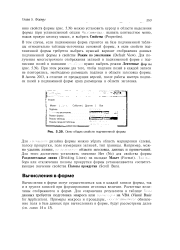 |
Окно общих свойств подчиненной формы. [27] |
При этом режиме для того, чтобы подписи полей в каждой записи не повторялись, необходимо размещать подписи в области заголовка формы. В Access 2003, в отличие от предыдущих версий, после работы мастера подписи полей в подчиненной форме сразу размещены в области заголовка. [28]
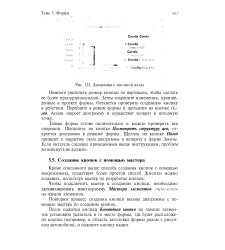 |
Диаграмма с кнопкой назад. [29] |
После нажатия кнопки Командная кнопка на панели элементов установите указатель в то место формы, где будет расположена кнопка ( например, в область заголовка формы рядом с рисунком автомобиля), и нажмите кнопку мыши. [30]
Страницы: 1 2 3 4