Область - заголовок
Cтраница 3
Для ввода текста заголовка в полученную форму в окне конструктора ( см. рис. 5.14) расширим область заголовка формы, установив курсор мыши на границу области заголовка и области данных и перемешая эту границу на нужное расстояние. [31]
Если необходимо сформировать в отчете титульную етргмшмл1 установите в свойствах заголовка отчета на вкладке Макет в строке Конец сфашши значение После раздела. Увеличив размер области заголовка отчета до размера страницы, мол. [32]
Значок границы biHelp включает справку What s this. При включении этого стиля и исключении biMinimize и biMaximize в области заголовка формы появляется значок вопроса. [33]
Хотя верхняя область таблицы называется областью фильтров, фильтры можно устанавливать не только описанным способом. Вы могли заметить, что стрелки рядом с названием поля находятся и в области заголовка строк, и в области заголовка столбцов. [34]
Хотя верхняя область таблицы называется областью фильтров, фильтры можно устанавливать не только описанным способом. Вы могли заметить, что стрелки рядом с названием поля находятся и в области заголовка строк, и в области заголовка столбцов. [35]
При этом режиме для того, чтобы подписи полей в каждой записи не повторялись, необходимо размещать подписи в области заголовка формы. В Access 2003, в отличие от предыдущих версий, после работы мастера подписи полей в подчиненной форме сразу размещены в области заголовка. [36]
Надписи столбцов табличной части также размещены в верхнем колонтитуле. Для того чтобы надписи реквизитов договора, как и их значения, а также надписи столбцов табличной части выводились олин раз в начале нового договора, выделим все надписи полей в верхнем колонтитуле и переместим их в область заголовка группы. [37]
Если элемент управления слишком мал, рисунок будет обрезан. Возможно, придется также увеличить область заголовка. [38]
В примере дата перемешена в область заголовка отчета и будет выводиться один раз в его начале. [39]
В стандартном отчете в столбец ( рис. 20.1) заголовки полей печатаются для каждой записи. Это происходит потому, что как описания полей, так и поля данных размещаются в области данных отчета. Поскольку текст заголовка отчета размещается в области заголовка, он печатается только один раз, в самом начале отчета. [40]
Свойство Caption определяет заголовок окна формы. Значением данного свойства может быть любая строка. Если строка, определяющая заголовок формы, не вмещается полностью в область заголовка окна, то она обрывается и в конце ставится троеточие. [41]
Функция Modify Также, как и в случае Describe, функции Modify передается единственный аргумент строкового типа. Наряду с присвоением значений атрибутам объекта, Modify может использоваться для создания или удаления объектов Data Window. Например, первый вызов функции Modify в следующем примере создает овал с именем example oval и помещает его в область заголовка; следующий вызов - уничтожает его. [42]
Для начала следует расширить область заголовка в форме. После чего необходимо переместить изменивший вид курсор в требуемое место области заголовка и выполнить щелчок мышью. Теперь, когда элемент размещен, можно ввести заголовок, например Заказы. Чтобы заголовок выделялся среди других надписей, следует установить для него другой вид и размер шрифта. [43]
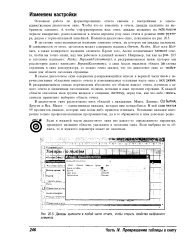 |
Дважды щелкните в любой части отчета, чтобы открыть свойства выбранного элемента. [44] |
В заголовке окна указывается название элемента отчета, на котором вы дважды щелкнули. В зависимости от этого, заголовок может содержать надпись Отчет, Раздел, Поле или Надпись, а также конкретное название элемента. Кроме того, Access подсвечивает ЭлСмснГ отчета, чтобы вы точно знали, над чем работаете в данный момент. ВерхнийКолонтитул, а сама Access выделила область ЗЙ1 оловка страницы в окне конструктора, то можно точно сказать, что это диалоговое окно со свойствами для области заголовка страницы. [45]
Страницы: 1 2 3 4