Окно - проект
Cтраница 2
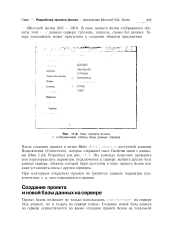 |
Окно проекта Access с отображением таблиц базы данных сервера. [16] |
В окне проекта Access отображаются объекты этой: i л данных сервера: таблицы, запросы, схемы баз данных. Теперь пользователь может приступить к созданию объектов приложения. [17]
 |
Вкладка Color диалогового окна Window Properties. [18] |
На рис. 14.17 приведено окно проекта справочной системы после добавления rtf - файла, установки характеристик главного окна справочной системы и назначения числовых значений идентификаторам разделов. [19]
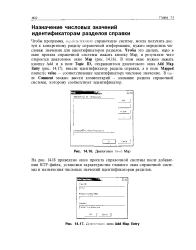 |
Диалоговое окно Map.| Диалоговое. окно Add Map Entry. [20] |
На рис. 14.18 приведено окно проекта справочной системы после добавления RTF-файла, установки характеристик главного окна справочной системы и назначения числовых значений идентификаторам разделов. [21]
Прежде чем говорить об окне проекта, сначала определим, что такое проект. [22]
Начинается процесс создания таблиц в окне проекта ( см. рис. 11.6) щелчком на соответствующей кнопке. В частности, различны свойства, определяемые для полей таблиц сервера, шире перечень используемых типов данных. Основные типы данных полей, хотя и отличаются от принятых в базах данных Access, совместимы с ними. [23]
Для отображения свойств объекта достаточно в окне проекта выбрать его и нажать кнопку View Object. При этом объект открывается в базе данных в режиме конструктора, а в окне свойств редактора VBA отображаются его свойства. Список в окне свойств позволяет выбрать любой из элементов управления объекта, свойства которого необходимо отобразить. [24]
Объекты базы данных SQL-сервера, отображаемые в окне проекта Access, используются в качестве т-м тм-о - - данных в объектах приложения, что позволяет пользователю работать в привычном для Access режиме. В проекте Access объекты приложения создаются так же, как при работе с базой данных Access. В проекте Access содержится много мастеров, аналогичных мастерам базы данных Access, например: мастер форм, мастер отчетов, мастер страниц. Эти мастера упрощают создание приложений. [25]
Важно: Меню недоступно, если не открыто окно проекта или редактируется текущее окно. [26]
Для этого нужно перенести подлежащие ianncn файлы iu окна Проводника в окно Проекта. Отобранные для помещении и проект файлы ил папки следует перетащигь в окно Проекта. [27]
Кнопка окна проекта View Code позволяет открыть модуль, связанный с выбранным в окне проекта объектом. [28]
Важно: Команда Закрыть является доступной только в том случае, когда текущим является окно проекта ArchiCAD или библиотечного элемента. [29]
Важно: Команда Сохранить является доступной только в том случае, если текущим является окно проекта ArchiCAD, библиотечного элемента или примечаний и заметок. [30]
Страницы: 1 2 3 4