Окно - проект
Cтраница 3
Окно проекта можно скрыть, выполнив команду контекстного меню Hide или воспользовавшись кнопкой закрытия окна проекта. [31]
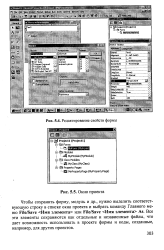 |
Редактирование свойств формы.| Окно проекта. [32] |
Чтобы сохранить форму, модуль и др., нужно выделить соответствующую строку в списке окна проекта и выбрать команду Главного меню File / Save Имя элемента или File / Save Имя элемента As. Все эти элементы сохраняются как отдельные и независимые файлы, что дает возможность использовать в проекте формы и коды, созданные, например, для других проектов. [33]
После того как будет подготовлен файл проекта, можно выполнить компиляцию, щелкнув на находящейся в окне проекта кнопке Save and Compile. [34]
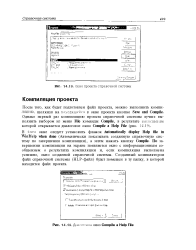 |
У, Окно проекта справочной системы.| Дия - croiiOis окно Compile a Help File. [35] |
После того, как будет подготовлен файл проекта, можно выполнить компи-ляиию, щелкнув на плчодяшопгн в окне проекта кнопке Save and Compile. [36]
В проекте Access сохраненные процедуры могут выполняться при щелчке мыши на кнопке Открыть ( Open) в окне проекта. Для того чтобы запускать процедуры, пользователь должен обладать соответствующими правами. [37]
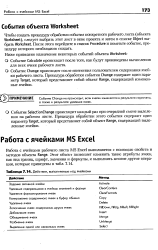 |
Действия, выполняемые над ячейками Действие Метод. [38] |
Чтобы создать процедуру обработки события конкретного рабочего листа ( объекта Worksheet), следует выбрать этот лист в окне проекта и затем в списке Object выбрать Worksheet. После этого перейдите в список Procedure и пометьте событие, процедуру которого необходимо создать. [39]
Редактор изображений позволяет также создать файл проекта ресурсов, который может использоваться для хранения всех ваших растровых изображений, значков и курсоров. Окно проекта - это дерево просмотра ( очень напоминает проводник проекта ( Project Explorer) C Builder), которое показывает растровые изображения, значки и курсоры, входящие в проект. На рис. 12.7 показан образец окна проекта. [40]
Четвертое и пятое занятия посвящены созданию многоуровневых сетевых проектов. Для этого в окне проекта студент отображает иерархическую структуру сети начиная с верхнего уровня и заканчивая вложенными друг в друга нижними уровнями. Используя инструментальные средства рисования, студент переименовывает владельца сети или его предприятие, рисует стрелку, показывающую направление трафика, и изменяет ее цвет, делает надписи, просматривает трафики между двумя уровнями сети. [41]
 |
Окно проекта справочной системы.| Диалоговое окно Topic Files. [42] |
В результате откроется стандартное окно Открытие файла, используя которое следует выбрать нужный RTF-файл. В результате этих действий в окне проекта появится раздел JFlLtSf, в котором будет указано имя файла справочной информации. Если справочная информация распределена по нескольким файлам, то операцию добавления файла нужно повторить. [43]
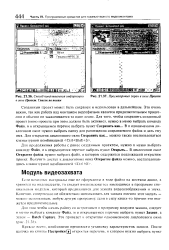 |
Способ представления информации а окне Проект. Список по полям.| Просмотровый экран в окне Проект. [44] |
Сосланный проект может быть сохранен и использован в дальнейшем, Это очень важно, так как работа над монтажом видеофильма является продолжительным процессом и обычно не заканчивается за один сеанс. Для того, чтобы сохранить созданный проект ( окно проекта при этом должно быть активно), нужно в меню выбрать команду Файл, н I) открывшемся перечне выбрать пункт Сохранить как... В о одноименном диалоговом окне нужно выбрать папку для размещения сохраняемого файла и дать ему имя. [45]
Страницы: 1 2 3 4