Окно - группа
Cтраница 1
Окно группы можно переименовать только тогда, когда оно свернуто в значок. [1]
Окно группы можно удалить только тогда, когда оно свернуто в значок. [2]
Располагайте часто используемые окна программных групп бок о бок, без наложения, чтобы находящиеся в них пиктограммы были непосредственно доступны. Редко используемые окна программных групп сворачивайте в пиктограммы, чтобы они не загромождали экран. [3]
Размер окон групп, их взаимное расположение на экране легко изменить. Существует несколько стандартных способов размещения окон. [4]
 |
Программная группа. [5] |
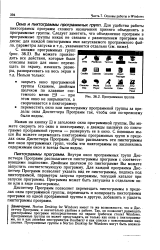
Внутри окон программных групп Диспетчера Программ располагаются пиктограммы программ с соответствующими подписями. Двойным щелчком по пиктограмме Вы можете запустить соответствующую программу, Для каждой программы Диспетчер Программ позволяет указать вид ее пиктограммы, подпись под пиктограммой, параметры запуска программы, текущий. Программа может быть запущена в отдельном окне или в виде пиктограммы. [6]
 |
Программная группа. [7] |
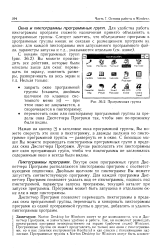
Внутри окон программных групп Диспетчера Программ располагаются пиктограммы программ с соответствующими подписями. [8]
Откройте поочередно окна групп Главная, Реквизиты, Запуска и Игры. [9]
Для запуска Диспетчера Файлов откройте окно группы Главная и дважды щелкните по значку Диспетчера Файлов. [10]
Программ автоматически выравнивает пиктограммы программ в окнах программных групп, так что эти пиктограммы всегда будут выстраиваться в стройные ряды. [11]
Программ автоматически выравнивает пиктограммы программ в окнах программных групп, так что эти пиктограммы всегда будут выстраиваться в стройные ряды. [12]
 |
Программная группа. [13] |
Диспетчер Программ позволяет перемещать пиктограммы в пределах окна программной группы, перемещать и копировать пиктограммы программ из одной программной группы в другую, добавлять и удалять пиктограммы программ. [14]
Если Вы хотите изменить расположение пиктограмм в окне программной группы, можно просто перетащить мышью пиктограммы программ на удобные Вам места. [15]
Страницы: 1 2 3