Окно - группа
Cтраница 2
Если Вы хотите изменить расположение пиктограмм в окне программной группы, можно просто перетащить мышью пиктограммы программ на удобные. [16]
Для запуска приложения нужно дважды щелкнуть на его значке в окне программной группы. [17]
Для интеграции новых программных приложений и значков в среду Windows необходимо восстановить окно группы, куда предполагается включить новый значок приложения, и выполнить команду ФАЙЛ, Создать Диспетчера Программ. В диалоговом окне Новый Программный Объект следует в группе Новая / ый пометить кнопку выбора Программный элемент и щелкнуть по кнопке ОК. [18]
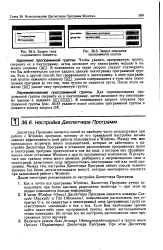 |
Запрос типа создаваемого элемента.| Запрос описания программной группы. [19] |
В меню Window ( Окно) Диспетчера Программ имеются команды Cascade ( Каскад) и Tile ( Мозаика), позволяющие расположить все от-крытые ( т.е. не свернутые в пиктограммы) окна программных групп соответственно лесенкой и бок о бок. Если Вам необходимо срочно найти какое-либо окно программной группы, Можно воспользоваться этими командами. [20]
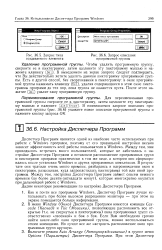 |
Запрос типа создаваемого элемента.| Запрос описания программной группы. [21] |
В меню Window ( Окно) Диспетчера Программ имеются команды Cascade ( Каскад) и Tile ( Мозаика), позволяющие расположить все открытые ( т.е. не свернутые в пиктограммы) окна программных групп соответственно лесенкой и бок о бок. Если Вам необходимо срочно найти какое-либо окно программной группы, можно воспользоваться этими командами. [22]
Располагайте часто используемые окна программных групп бок о бок, без наложения, чтобы находящиеся в них пиктограммы были непосредственно доступны. Редко используемые окна программных групп сворачивайте в пиктограммы, чтобы они не загромождали экран. [23]
Располагайте часто используемые окна программных групп бок о бок, без наложения, чтобы находящиеся в них пиктограммы были непосредственно доступны. Редко используемые окна программных групп сворачивайте в пиктограммы, чтобы они не загромождали экран. [24]
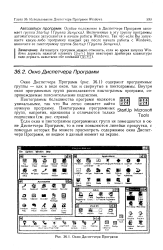 |
Окно Диспетчера Программ. [25] |
Окно Диспетчера Программ ( рис. 36.1) содержит программные группы - как в виде окон, так и свернутые в пиктограммы. Внутри окон программных групп располагаются пиктограммы программ, сопровождаемые пояснительными подписями. [26]
В меню Window ( Окно) Диспетчера Программ имеются команды Cascade ( Каскад) и Tile ( Мозаика), позволяющие расположить все от-крытые ( т.е. не свернутые в пиктограммы) окна программных групп соответственно лесенкой и бок о бок. Если Вам необходимо срочно найти какое-либо окно программной группы, Можно воспользоваться этими командами. [27]
В меню Window ( Окно) Диспетчера Программ имеются команды Cascade ( Каскад) и Tile ( Мозаика), позволяющие расположить все открытые ( т.е. не свернутые в пиктограммы) окна программных групп соответственно лесенкой и бок о бок. Если Вам необходимо срочно найти какое-либо окно программной группы, можно воспользоваться этими командами. [28]
В выведенном на экран запросе следует подтвердить, что Вы действительно хотите удалить данную пиктограмму программной группы. Есть и другой способ, без сворачивания в пиктограмму: в окне программной группы нажимать клавишу [ Del ], удаляя содержащиеся в этом окне пиктограммы программ до тех пор, пока группа не окажется пуста. [29]
В выведенном на экран запросе следует подтвердить, что Вы действительно хотите удалить данную пиктограмму программной группы. Есть и другой способ, без сворачивания в пиктограмму: в окне программной группы нажимать клавишу ( Del), удаляя содержащиеся в этом окне пиктограммы ггрограмм до тех пор, пока группа не окажется пуста. [30]
Страницы: 1 2 3