Вспомогательное окно
Cтраница 1
Вспомогательные окна ( панели диалога) - это окна со специфическими функциями, ориентированные на запрос входной информации от пользователя; вывод на экран информации, не являющейся частью нормальной входной информации программы. [1]
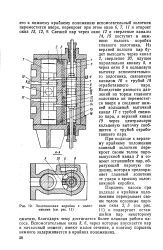 |
Золотниковая коробка с золотниками ( 11. [2] |
Вспомогательные окна 3, 6, через которые впускается пар в начальный момент, имеют малое сечение, и поэтому поршень немного задерживается в крайних положениях. [3]
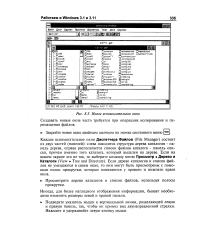 |
Новое вспомогательное окно. [4] |
Каждое вспомогательное окно Диспетчера Файлов ( File Manager) состоит из двух частей ( панелей): слева находится структура дерева каталогов - панель дерева, справа располагается список файлов каталога - панель списка, причем именно того каталога, который выделен на дереве. Если дерево каталогов и список файлов не умещаются в своем окне, то они могут быть просмотрены с помощью полос прокрутки, которые появляются у правого и нижнего краев окна. [5]
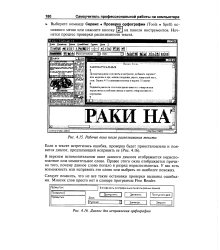 |
Диалог для исправления орфографии. [6] |
В верхнем вспомогательном окне данного диалога отображается нераспознанное или сомнительное слово. Правее этого окна отображается причина того, почему данное слово попало в разряд нераспознанных. У вас есть возможность или исправить это слово или выбрать из наиболее похожих. [7]
Теперь в правом вспомогательном окне нужно выбрать объект перемещения. [8]
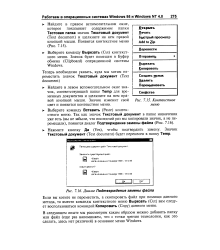 |
Диалог Подтверждение замены файла. [9] |
Найдите в левом вспомогательном окне значок, соответствующий папке Temp для временных документов и щелкните на нем правой кнопкой мыши. Значок изменит свой цвет и появится контекстное меню. [10]
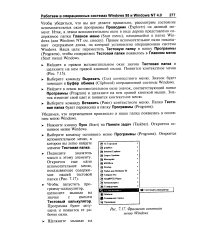 |
Фрагмент основного меню Windows. [11] |
Найдите в левом вспомогательном окне значок, соответствующий папке Программы ( Program) и щелкните на нем правой кнопкой мыши. Значок изменит свой цвет и появится контекстное меню. [12]
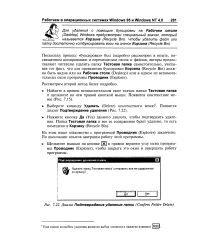 |
Диалог Подтверждение удаления папки ( Confirm Folder Delete. [13] |
Найдите в правом вспомогательном окне значок папки Тестовая папка и щелкните на нем правой кнопкой мыши. [14]
Найдите в левом вспомогательном окне значок Корзина ( Recycle Bin) и щелкните на нем мышью. [15]
Страницы: 1 2 3 4 5