Вспомогательное окно
Cтраница 2
Найдите в правом вспомогательном окне, которое показывает содержимое папки Корзина ( Recycle Bin) значок WingDing и щелкните на нем правой кнопкой мыши. [16]
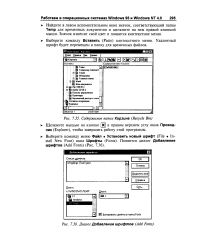 |
Содержимое папки Корзина ( Recycle Bin.| Диалог Добавление шрифтов ( Add Fonts. [17] |
Найдите в левом вспомогательном окне значок, соответствующий папке Temp для временных документов и щелкните на нем правой кнопкой мыши. Значок изменит свой цвет и появится контекстное меню. [18]
 |
Диалог Копирование ( Сору. [19] |
Найдите в левом вспомогательном окне значок изображающий папку с названием Windows и щелкните на нем мышью. Содержимое папки будет отображено в правом вспомогательном окне. [20]
Найдите в левом вспомогательном окне папку Temp, находящуюся в папке Windows и щелкните на нем правой кнопкой мыши. Значок изменит свой цвет и появится контекстное меню. [21]
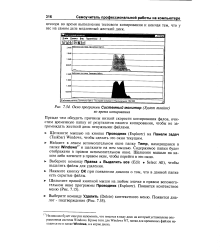 |
Окно программы Системный монитор ( System monitor во время копирования. [22] |
Найдите в левом вспомогательном окне папку Temp, находящуюся в папке Windows17 и щелкните на нем мышью. Содержимое папки будет отображено в правом вспомогательном окне. [23]
Как указывалось выше, левая панель вспомогательного окна Диспетчер Файлов ( File Manager) используется для отображения структуры дерева каталогов текущего диска. Вертикальная линия у левого края окна символизирует ствол дерева, расположенный корнем вверх, - корневой каталог, в котором располагаются каталоги первого уровня. [24]
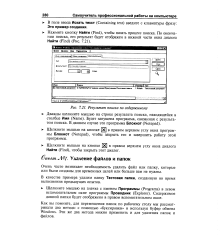 |
Результат поиска по содержимому. [25] |
Содержимое данной папки будет отображено в правом вспомогательном окне. [26]
Остальное пространство рабочего окна программы занимают одно или несколько вспомогательных окон. Иногда их еще называют вторичными или подчиненными окнами, или панелями. [27]
Центральная часть рабочего окна программы предназначена для отображения содержимого различных вспомогательных окон, которые открываются во время работы. Таких окон обычно три: окно с изображением распознаваемого текста, окно с распознанным текстом и окно с крупным планом изображения распознаваемого текста. [28]
Чтобы убедиться, что вы все делаете правильно, рассмотрим состояние вспомогательных окон программы Проводник ( Explorer) на данный момент. [29]
Обратите внимание: одиночный щелчок на кнопке выбранного диска меняет содержимое текущего вспомогательного окна, а двойной щелчок создает новое вспомогательное окно. [30]
Страницы: 1 2 3 4 5