Вычисляемые поля
Cтраница 4
Перейдем теперь к полосе подножия группы ( Group 1 Summary Band), в которую нужно ввести три вычисляемых поля для расчета общего планируемого ( SRP) и фактического ( SRR) расхода горючего каждым водителем за октябрь, а также поле для расчета перерасхода или экономии горючего ( SRP-SRR) этим водителем. [46]
 |
Лист формул сводной таблицы.| Сводная таблица Зарплата рабочих повременщиков. [47] |
Если потребуется изменить нормативы ( количество отработанных часов, процент премии, процент вычетов), следует повторить редактирование вычисляемых полей и объектов - выбрать команду меню Формулы Вывести формулы, вызвать поле или объект, внести изменения. [48]
Кроме того, в процессе редактирования набора данных ( при изменении значения поля, сохранении изменений и переходе на следующую запись) вычисляемые поля рассчитываются несколько раз подряд. [49]
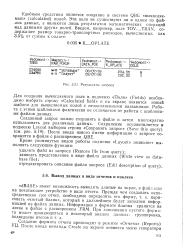 |
Результаты запроса. [50] |
Для создания вычисляемого поля в подменю Поля ( Fields) необходимо выбрать строку Calculated field и на экране появится новый шаблон для вычисляемых полей с незаполненными названиями. Работа с этими шаблонами фактически не отличается от работы с шаблонами файлов данных. [51]
Что касается агрегированных функций, таких как Average ( среднее), Count ( количество) и Sum ( сумма), то быстро создать такие вычисляемые поля можно, щелкнув по столбцу данных, для которого вы хотите выполнить эту функцию, и затем выбрав соответствующую опцию вычисляемого поля ( Average, Count, Sum) в меню Objects. Для группы вычисляемые поля автоматически появляются в области Trailer, если группы отсутствуют - то в области Summary. Опции вычисляемых полей Average, Count, Sum имеют также ассоциированную пиктограмму на линейке PainterBar. Конечно, разработчик может конфигурировать PainterBar и включить пиктограммы любой агрегированной функции. [52]
Вычисляемые поля создаются непосредственно в бланке запроса с помощью i сражений, куда могут быть включены значения полей из одной или нескольких таблиц, а также из других вычисляемых полей данного запроса. Перекрестный запрос - это таблица, в которой данные упорядочены по двум категориям. В роли заголовков строк и столбцов результирующей таблицы выступают не названия, а значения полей. I Параметрический запрос позволяет варьировать условие отбора записей, не изменяя структуры запроса. При каждом запуске запроса пользователю предлагается внести параметр ( один или несколько) в специальном диалоговом окне. [53]
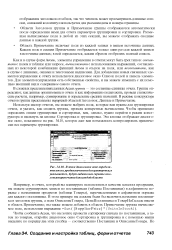 |
В этом диалоговом окне определя-ютсяполя, предназначенныедлягруппировки, и указывается, будут видимы или скрыты заго-ловкиипримечания для каждой области. [54] |
Области Заголовок группы и Примечание группы отображаются автоматически после определения вами для отчета параметров группировки и сортировки. Размещая вычисляемые поля в любой из этих секций, вы можете отображать сводные данные в каждой группе. [55]
Что касается агрегированных функций, таких как Average ( среднее), Count ( количество) и Sum ( сумма), то быстро создать такие вычисляемые поля можно, щелкнув по столбцу данных, для которого вы хотите выполнить эту функцию, и затем выбрав соответствующую опцию вычисляемого поля ( Average, Count, Sum) в меню Objects. Для группы вычисляемые поля автоматически появляются в области Trailer, если группы отсутствуют - то в области Summary. Опции вычисляемых полей Average, Count, Sum имеют также ассоциированную пиктограмму на линейке PainterBar. Конечно, разработчик может конфигурировать PainterBar и включить пиктограммы любой агрегированной функции. [56]
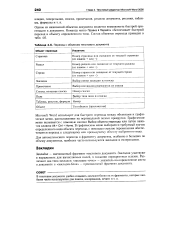 |
Переход к объектам текстового документа. [57] |
Закладки участвуют в выражениях для вычисляемых полей, в создании перекрестных ссылок. Различают два типа закладок: закладка-точка - указатель на определенное место в документе и закладка-блок - произвольный фрагмент документа. [58]
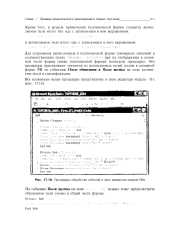 |
Процедуры обработки событий в окне редактора модуля VBA. [59] |
Эти процедуры присваивают значения из вычисляемых полей полям в основной форме РН по событиям После обновления и После щелчка на поле количества ( кол) в спецификации. [60]
Страницы: 1 2 3 4 5