Буфер - обмен
Cтраница 3
Вставляет содержимое буфера обмена в текущую позицию курсора. [31]
Вставляет содержимое буфера обмена ( Clipboard) в таблицу, начиная с местоположения курсора. [32]
Вставляет содержимое буфера обмена ( Clipboard) в Scrollsheet, начиная с местоположения курсора. [33]
Вставляет содержимое буфера обмена ( Clipboard) в таблицу, начиная с местоположения курсора. [34]
Вставляет содержимое буфера обмена ( Clipboard) в Scrollsheet, начиная с местоположения курсора. [35]
Вставка содержимого буфера обмена как объекта типа текст с форматированием и Вставить Связь создает связь с файлом-источником. [36]
Программа Просмотр буфера обмена позволяет лишь произвести сохранение содержимого буфера в виде файла на диске. Для этой цели используют команду Файл Сохранить как. [37]
Вставляет содержимое буфера обмена в текущее окно. [38]
Автоматическое отображение буфера обмена Office) область задач Clipboard ( Буфер обмена) будет автоматически открываться при выполнении операций копирования или вырезания объекта. [39]
Доступ к офисному буферу обмена обеспечивается из всех приложений Microsoft Office, то есть, работая с этими приложениями, можно помещать объекты в буфер и копировать их оттуда. Объекты размещаются в буфере в той последовательности, в которой они туда заносятся. [40]
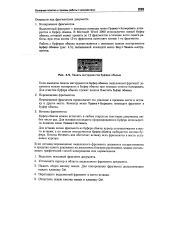 |
Панель инструментов буфера обмена. [41] |
Работа с буфером обмена осуществляется с помощью панели инструментов Буфер обмена ( рис. 4.5), вызываемой командой меню Вид Панели инструментов. [42]
Полезность представляемых буфером обмена возможностей трудно переоценить. [43]
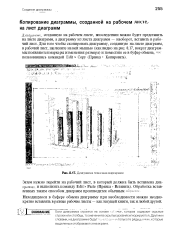 |
Диаграмма помечена маркерами. [44] |
Находящуюся в буфере обмена диаграмму при необходимости можно неоднократно вставлять в разные рабочие листы - как текущей книги, таки любойдругой. [45]
Страницы: 1 2 3 4