Буфер - обмен
Cтраница 4
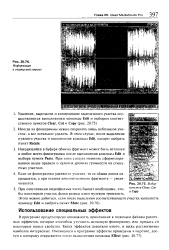 |
Выбор пунктои Clear. Cal u Copy. [46] |
Находящийся В буфере обмена фрагмент может быть вставлен в любое место фонограммы после выполнения команды Edit и выбора пункта Paste. При лом следует помнить сформулированное выше правиле о нулевых уровнях громкости на стыкуемых участках. [47]
Если в буфере обмена уже находится копия связываемого объекта, выполняется команда ПРАВКА, Специальная вставка, выбирается переключатель Вставить связь. Поле ссылки формируется при этом автоматически. Можно выбрать переключатель Значок, который выводится вместо видимой части связанного объекта. [48]
Если в буфере обмена находится текст, мы разрешаем доступ к кнопке и пункту меню Paste. Если в буфере обмена нет никакого текста, мы запрещаем доступ к пункту Paste. Еще одна глобальная проблема решена. [49]
Вставлять информацию из буфера обмена можно сколько угодно раз - буфер обмена при этом не меняется. [50]
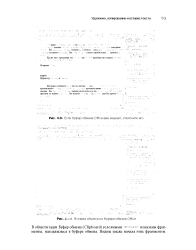 |
Если буфер обмена Office вам мешает, отключите его.| F t Вставка объекта из буфера обмена Office. [51] |
В области задач Буфер обмена ( Clipboard) условными - - n v показаны фрагменты, находящиеся в буфере обмена. Видны также начала этих фрагментов. [52]
Вставлять информацию из буфера обмена можно сколько угодно раз - буфер обмена при этом не меняется. [53]
В общем случае буфер обмена невидим для пользователя, и обычно необходимость просмотра его содержимого не возникает. Однако, если она все-таки возникнет, можно воспользоваться специальной служебной программой Папка обмена, которая входит в состав операционной системы и запускается командой Пуск Программы Стандартные Служебные Буфер обмена. Если на каком-то конкретном компьютере этой программы нет, это означает, что при установке операционной системы ее компонент не был установлен. [54]
Передача информации через буфер обмена имеет в программе Excel определенные особенности, связанные со сложностью контроля над этой операцией. Вначале необходимо выделить копируемый ( вырезаемый) диапазон и дать команду на его помещение в буфер обмена: Правка Копировать или Правка Вырезать. Вставка данных в рабочий лист возможна лишь немедленно после их помещения в буфер обмена. [55]
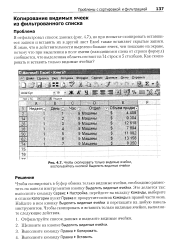 |
Чтобы скопировать только видимые ячейки, воспользуйтесь кнопкой Выделить видимые ячейки. [56] |
Чтобы скопировать в буфер обмена только видимые ячейки, необходимо разместить на панели инструментов кнопку Выделить видимые ячейки. Это делается так: выполните команду Сервис Настройка, перейдите на вкладку Команды, выберите в списке Категории пункт Правка и прокрутите список Команды в правой части окна. Найдите в нем кнопку Выделить видимые ячейки и перетащите на любую панель инструментов. [57]
Страницы: 1 2 3 4