Шаговая привязка
Cтраница 2
Как и в случае с сеткой шаговой привязки, желательно, чтобы шаг вспомогательной сетки по обеим осям совпадал. [16]
При использовании полярного отслеживания можно установить такой режим шаговой привязки, в котором узлы располагаются только вдоль линий полярного отслеживания через заданные интервалы. [17]
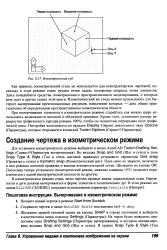 |
Изометрический куб. [18] |
Пока окно не закрыто, включите в нем режимы шаговой привязки и вывода вспомогательной сетки. [19]
Помочь в выполнении операции растяжения может и установка режима шаговой привязки, полярного отслеживания и / или объектной привязки. [20]
При включенном режиме шаговой привязки курсор перемещается скачками по узлам сетки шаговой привязки. [21]
Невидимая сетка, к точкам которой привязываются перемещения курсора при включенном режиме шаговой привязки. [22]
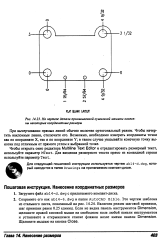 |
На чертеж детали промышленной сушильной машины нанесены некоторые координатные размеры. [23] |
Это чертеж шаблона из стального листа, показанный на рис. 14.24. Включен режим шаговой привязки, шаг привязки равен 0.25 единиц. [24]
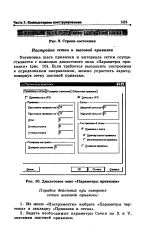 |
Строка состояния.| Диалоговое окно Параметры привязки. [25] |
Если требуется выполнять построения в определенном направлении, можно упростить задачу, повернув сетку шаговой привязки. [26]
В ответ AutoCAD откроет диалоговое окно Drafting Settings ( Параметры вычерчивания), вкладка Snap and Grid ( Шаговая привязка и сетка) которого показана на рис. 4.15. Введите желаемые значения шага сетки привязки по осям X и Y соответственно в поля Snap X Spacing ( Интервал по X) и Snap Y Spacing ( Интервал по Y) в области Grid. [27]
Вы уже достаточно много знаете о вспомогательных средствах AutoCAD, используемых при вычерчивании элементов на экране, о шаговой привязке, отображении вспомогательной сетки и режиме ортогонального вычерчивания. Настройки этих средств также можно сохранить в шаблоне чертежа. Но в любом случае их можно оперативно включать и выключать, пользуясь кнопками в строке состояния. [28]
Для этого служит команда UCS, которая может задавать новое начало координат и поворот осей, а вместе с осями - шаговой привязки, сетки ( об этих элементах системы см. ниже), перекрестья курсора. [29]
В режиме шаговой привязки SNAP ( ШАГ) курсор может находиться только в определенных точках, согласно значению шага, при этом он двигается не плавно, а с определенным шагом, перемещаясь скачкообразно между узлами воображаемой сетки, он как бы прилипает к ее узлам. Шаговая привязка обычно используется для точного указания точек с помощью мыши. Интервал привязки задается отдельно по осям X и У. [30]
Страницы: 1 2 3 4