Шаговая привязка
Cтраница 4
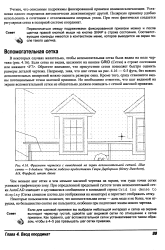 |
Фрагмент чертежа с выведенной на экран вспомогательной сеткой. Шаг сетки - 6 дюймов. Чертеж любезно предоставлен Генри Дирборном ( Henry Dearborn, AJA, Фэрфилд, штат Айова. [46] |
Обратите внимание, что присутствие сетки позволяет быстро оценить размеры деталей чертежа. Кроме того, сразу становятся видны потенциальные точки шаговой привязки. Но необходимо отметить, что шаг видимой на экране вспомогательной сетки не обязательно должен совпадать с сеткой шаговой привязки. [47]
Обратите внимание: значения координат все время кратны 0.5, поскольку интервал шаговой привязки установлен равным именно этой величине. [48]
Если изменить настройку ориентации сетки привязки, то за этим автоматически последует изменение ориентации нитей перекрестия графического курсора и вспомогательной сетки на экране. Эта технология особенно удобна, когда требования по точности вычерчивания вполне удовлетворяются шаговой привязкой. Следует, правда, отметить, что функция полярного отслеживания в значительной мере упрощает решение задачи. [49]
При этом вид перекрестья и ориентация сетки также изменятся. Кроме того, если включен режим ORTHO ( ОРТО), указание точек при рисовании возможно только под двумя углами: под текущим углом поворота шаговой привязки и под углом, перпендикулярным ему. [50]
Подвигайте курсор - он движется по полю чертежа с установленным вами шагом и точно попадает в узлы с координатами, кратными установленному вами шагу. Теперь точно указать точку с нужными координатами намного легче. Однако все имеет свои негативные стороны - вы не сможете теперь указать точку вне шаговой привязки. Чтобы выполнить это, нужно отключить шаг. [51]
Обратите внимание, что присутствие сетки позволяет быстро оценить размеры деталей чертежа. Кроме того, сразу становятся видны потенциальные точки шаговой привязки. Но необходимо отметить, что шаг видимой на экране вспомогательной сетки не обязательно должен совпадать с сеткой шаговой привязки. [52]
Как уже отмечалось выше в этой главе, линии, направленные вдоль осей координат, т.е. под углом 0, 90, 180 и 270, называются ортогональными. В AutoCAD имеется возможность установить так называемый ортогональный режим ( режим ORTHO), при котором система принудительно проводит только ортогональные линии построения. Кроме того, установка этого режима влияет также и на операции редактирования чертежа. В частности, перемещение объектов чертежа в этом режиме возможно только параллельно осям координат - по вертикали или горизонтали. Комбинация режима ORTHO с шаговой привязкой и вспомогательной сеткой значительно облегчает и ускоряет вычерчивание многих типовых чертежей. Весьма удобно использовать в этом режиме и способ непосредственного ввода длины отрезков. [53]
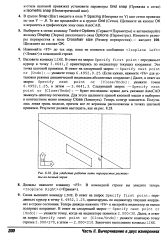 |
Для удобства работы нити перекрестия растянуты на полный экран. [54] |
Если нужно, нажмите F6 для установки режима динамической индикации абсолютных координат. Следующий запрос - Specify next point or [ Close / Undo ]: - будет последним: нужно дать указание AutoCAD замкнуть цепочку сегментов. Получилась левая грань модели, причем все ее вершины расположены в точках шаговой привязки. [55]
Страницы: 1 2 3 4