Раздел - справочная система
Cтраница 1
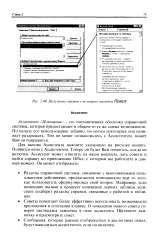 |
Получение справки с помощью закладки ПОИСК. [1] |
Разделы справочной системы, связанные с выполняемыми пользователем действиями, предлагаются помощником еще то того, как пользователь сформулировал свой вопрос. Например, если помощник вызван в процессе изменения данных таблицы ассистент подберет разделы справки, связанные с работой в таблицах. [2]
Во вкладке Contents разделы справочной системы представлены в виде дерева, подобно вкладкам FileView и ClassView. [3]
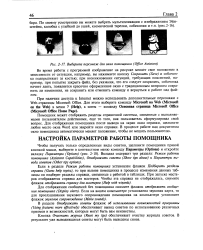 |
Выберите персонаж для окна помощника ( Office Assistant. [4] |
Помощник может отображать разделы справочной системы, связанные с выполняемыми пользователем действиями, еще то того, как пользователь сформулировал свой вопрос. [5]
При путешествиях по разделам сложной справочной системы, нетрудно заблудиться и зайти в те темы, которые не представляют для Вас интереса. При нажатии кнопки History ( Хронология) на экран выводится список тем, которые Вы просматривали в течение последнего сеанса. [6]
Справочная информация представляет собой наиболее детализированный раздел справочной системы. [7]
MS Excel 7.0) со ссылками на разделы справочных систем, относящихся к рассматриваемому продукту и являющихся частью самих программ, использование которых в новых версиях этих продуктов является еще более удобным. [8]
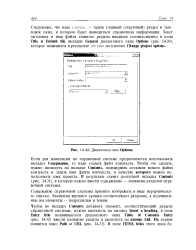 |
Диалоговое окно Options. [9] |
Чтобы во вкладку Contents добавить элемент, соответствующий разделу справочной системы, нужно щелкнуть на кнопке Insert a heading, в поле Entry title появившегося диалогового окна Table of Contents Entry ( рис. 14.32) ввести название раздела и щелкнуть на кнопке Add. [10]
 |
Начало работы над новым проектом. [11] |
В качестве примера на рис. 14.24 приведен текст одного из разделов справочной системы программы Квадратное уравнение. [12]
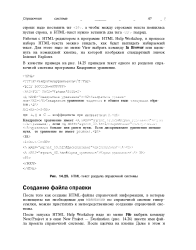 |
HTML-текст раздела справочной системы. [13] |
В качестве примера на рис. 14.25 приведен текст одного из разделов справочной системы программы Квадратное уравнение. [14]
 |
Окно Репозитория объектов. [15] |
Страницы: 1 2 3