Раздел - справочная система
Cтраница 2
Страница Поиск предназначена для проведения полнотекстового поиска в справочном массиве и отображения всех разделов справочной системы, в которых встречается указанная фраза или слово. [16]
Хотя бы одно из введенных слов ( At least one of the words you typed) - находятся все разделы справочной системы, содержащие хотя бы одно из указанных слов; Все введенные слова в порядке их ввода ( The words you typed in exact order) - находятся все разделы справочной системы, содержащие указанную фразу. Если этот параметр недоступен, перестройте перечень слов ( нажмите кнопку Перестроить на вкладке Поиск), а затем выберите Специальные возможности поиска. [17]
По сравнению с другими аналогичными средствами программа HTML Help Workshop имеет ряд преимуществ, состоящих в возможности компилирования, тестирования, просмотра и редактирования всех разделов справочной системы. [18]
Хотя бы одно из введенных слов ( At least one of the words you typed) - находятся все разделы справочной системы, содержащие хотя бы одно из указанных слов; Все введенные слова в порядке их ввода ( The words you typed in exact order) - находятся все разделы справочной системы, содержащие указанную фразу. Если этот параметр недоступен, перестройте перечень слов ( нажмите кнопку Перестроить на вкладке Поиск), а затем выберите Специальные возможности поиска. [19]
Справочная система Windows запускается командой Пуск Справка. В диалоговом окне разделов справочной системы следует выбрать вкладку Поиск. Эта вкладка позволяет проводить поиск любых терминов в статьях справочной системы. [20]
Убедитесь, что справочная система Visual C Online Help установлена. Далее имеются ссылки на разделы справочной системы, а в параграфе Доступ к справочной системе гл. [21]
Если вы хотите получать из справочной системы только сведения, относящиеся к Delphi, то можете воспользоваться списком Filtered By ее браузера. Этот список позволяет установить, какие разделы справочной системы будут отображаться в оглавлении, индексе и поисковой системе браузера. [22]
Чтобы найти интересующую нас информацию, мы обычно смотрим оглавление ( содержание) документа, предметный указатель или пытаемся получить ее по ключевому слову. Вы можете найти справку, просмотрев предметный указатель или разделы справочной системы, связанные с выполняемыми действиями. Дополнительную информацию предоставляют всплывающие подсказки. Если у вас есть прямой доступ к Web, то вы можете получить постоянно обновляющиеся бесплатные материалы по текстовому процессору, прочесть ответы на типичные вопросы пользователей, воспользоваться технической поддержкой пользователей. [23]
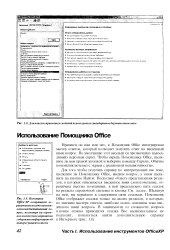 |
Помощник Office XP возвращает ог-раниченноеколичествоот - ветовнапостйвленньш вопрос, несмотря на огромное количество вариантов содержат информацию об интересующейеготеме. [24] |
Поскольку область представления разделов, в которых описывается введенное вами словосочетание, ограничена шестью позициями, в ней представлено пять ссылок на разделы справочной системы и кнопка См. [25]
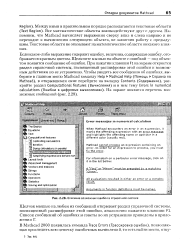 |
Описание возможных ошибок в справочной системе. [26] |
Если какое-либо выражение содержит ошибку, величина, содержащая ошибку, отображается красным цветом. При нажатии клавиши F1 на экране откроется раздел справочной системы, посвященный расшифровке этой ошибки и возможным действиям по ее устранению. [27]
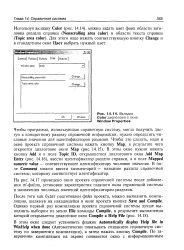 |
Вкладка Color диалогового окна Window Properties. [28] |
Чтобы программа, использующая справочную систему, могла получить доступ к конкретному разделу справочной информации, нужно определить числовые значения для идентификаторов разделов. В этом окне нужно нажать кнопку Add и в поле Topic ID, открывшегося диалогового окна Add Map Entry ( рис. 14.16), ввести идентификатор раздела справки, а в поле Mapped numeric value - соответствующее идентификатору числовое значение. В поле Comment можно ввести комментарий - название раздела справочной системы, которому соответствует идентификатор. [29]
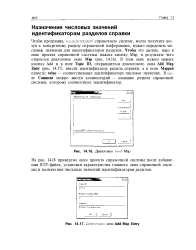 |
Диалоговое окно Map.| Диалоговое. окно Add Map Entry. [30] |
Страницы: 1 2 3