Пользовательский словарь
Cтраница 1
Пользовательский словарь формируется пользователем вручную. В него можно включить слова, отсутствующие в других словарях, или представить более точный перевод каких-то из терминов. Пользовательские словари можно произвольно создавать и редактировать. Применяют пользовательские словари обычно в первую очередь, до специализированных и генерального. [1]
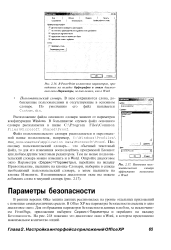 |
В PowerPoint количество параметров, приведенных на вкладке Орфография и стиль диалогового окна Параметры, не так велико, как в Word. [2] |
Файл пользовательского словаря располагается в персональной папке пользователя, например, C: Windows Profiles Имя лользовсЗтеля Арр11са1: 1оп Data Microsoft Proof. Поскольку пользовательский словарь - это обычный текстовый файл, то для его изменения воспользуйтесь программой Блокнот или любым другим текстовым редактором. [3]
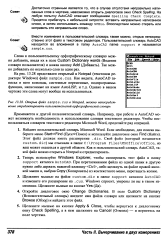 |
Открыв файл sample, cus в Notepad, можно непосредственно отредактировать пользовательский орфографический словарь. [4] |
Применяется и другой пользовательский словарь. Например, при работе в AutoCAD может возникнуть необходимость в использовании словаря текстового редактора. [5]
Содержит путь и имя файла текущего пользовательского словаря проверки орфографии. [6]
Нам сразу же предложат подключить какой-то пользовательский словарь, если он еще не подключен. Обратите внимание, что на рис. 9.27 есть специально для этого предназначенная кнопка Создать. Она как раз и позволяет создавать пользовательские словари, когда это требуется. [7]
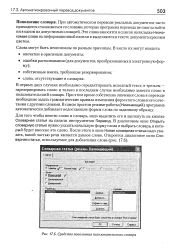 |
Средство пополнения пользовательского словаря. [8] |
В первых двух случаях необходимо отредактировать исходный текст, в третьем - зарезервировать слово и только в последнем случае необходимо занести слово в пользовательский словарь. При этом кроме собственно значения слова в переводе необходимо задать грамматические правила изменения форм этого слова и его сочетания с другими словами. В самом простом режиме работы ( Начинающий) программа автоматически добавляет недостающие формы слова по заданному образцу. [9]
Файл пользовательского словаря располагается в персональной папке пользователя, например, C: Windows Profiles Имя лользовсЗтеля Арр11са1: 1оп Data Microsoft Proof. Поскольку пользовательский словарь - это обычный текстовый файл, то для его изменения воспользуйтесь программой Блокнот или любым другим текстовым редактором. [10]
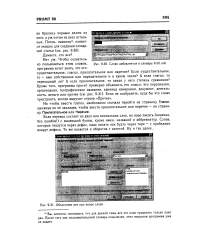 |
Слово добавляется в словарь html. udc.| Объясняем все про новое слово. [11] |
Вы, конечно, понимаете, что для данной темы все это надо проделать только один раз. После того как пользовательский словарь подключен, этих вопросов программа уже не задает. [12]
 |
J.. Если смарт-теги больше раздражают вас, чем помогают, то не испытывайте судьбу и отключите их. [13] |
Все приложения Office имеют встроенный модуль проверки правописания, использующий определенный набор словарей. При добавлении слов в пользовательский словарь, независимо от того, в каком приложении вы работаете, оно сохраняется в едином ( общем для всех приложений) словаре. [14]
Все дополнения и изменения вносятся в специальный подключаемый пользовательский словарь. Подключение нужного словаря для работы с конкретным документом выполняется выбором словарного файла в диалоговом окне Вспомогательные словари. [15]
Страницы: 1 2