Пользовательский словарь
Cтраница 2
Ячейки электронной таблицы содержат произвольный текст, который может быть проверен с помощью средств орфографии Microsoft Office. Команда меню Сервис Орфография ( или клавиша F7) запускает проверку орфографии, используются словари различных языков, а также пользовательский словарь. [16]
В отличие от многого другого, средством для проверки правописания и фамматики Word действительно может гордиться. Модуль проверки правописания, общий для всех приложений Office, содержит практически все необходимое, в том числе и инструменты для создания пользовательского словаря и словаря исключений. Кроме того, для слов, подчеркнутых красной волнистой линией ( слова, в которых, по мнению Word, допущены ошибки), с помощью правой кнопки мыши можно просмотреть предполагаемые варианты правильного написания. [17]
Пользовательский словарь формируется пользователем вручную. В него можно включить слова, отсутствующие в других словарях, или представить более точный перевод каких-то из терминов. Пользовательские словари можно произвольно создавать и редактировать. Применяют пользовательские словари обычно в первую очередь, до специализированных и генерального. [18]
Нам сразу же предложат подключить какой-то пользовательский словарь, если он еще не подключен. Обратите внимание, что на рис. 9.27 есть специально для этого предназначенная кнопка Создать. Она как раз и позволяет создавать пользовательские словари, когда это требуется. [19]
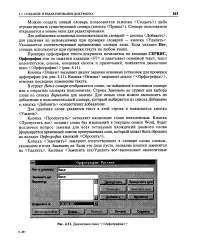 |
Диалоговое окно Орфография. [20] |
В строке Нет в словаре отображается слово, не найденное в основном словаре или в открытых словарях пользователя. Строка Заменить на служит для выбора слова из списка Варианты для замены. Для новых слов можно выполнить их добавление в пользовательский словарь, который выбирается из списка Добавлять в, кнопка Добавить осуществляет добавление. [21]
Пользовательский словарь формируется пользователем вручную. В него можно включить слова, отсутствующие в других словарях, или представить более точный перевод каких-то из терминов. Пользовательские словари можно произвольно создавать и редактировать. Применяют пользовательские словари обычно в первую очередь, до специализированных и генерального. [22]
 |
Работа в программе быстрого перевода X-Translator. [23] |
Словарь открывается, и на экран выводится список включенных в него слов. Результаты такого редактирования всегда заносятся только в пользовательский словарь. [24]
На черно-белом рисунке этого не видно, но некоторые слова в нашем тексте ( HTML, SGML) помечены красным. Это означает, что они остались непереведенными не по нашей воле, а потому, что в подключенных словарях их не нашлось. В нашем-то случае все как раз нормально: остались непереведенными как раз те слова, которые и не следовало переводить. Если слово нуждается в переводе и вы знаете, что в данном тексте, вообще в текстах, которые вам предстоит переводить, оно встречается достаточно регулярно, для него стоит создать новую словарную статью в собственном, пользовательском словаре. [25]
Страницы: 1 2