Графический слой
Cтраница 1
Графический слой позволяет пользователям активно применять всевозможные ухищрения, о чем забывают даже опытные пользователи. [1]
Графический слой Excel позволяет увеличить число элементов, используемых в качестве горячих ссылок, поскольку рисунки можно размещать непосредственно поверх ячеек, диаграмм или даже других рисунков. Предположим, существует макрос VBA / Excel, названный DistributeSheets, который с помощью Outlook создает сообщения электронной почты, рассылаемые всем сотрудникам группы, присоединяет к ним текущий рабочий лист и рассылает их адресатам. Давайте решим описанную выше задачу для назначения макроса DistributeSheets слову Разослать в предложении Разослать сотрудникам отдела. [2]
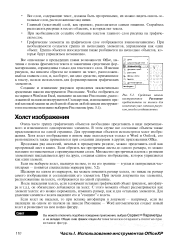 |
Средства панели инструментов Рисование предназначены не только для изменения уже готовых рисунков, но и для создания новых. [3] |
Графические элементы на графическом слое отображаются взаимонезависимо. При необходимости создается группа из нескольких элементов, управляемая как один объект. Группа объектов впоследствии также разбивается на несколько объектов, которые будут управляться независимо. [4]
Создавая рисунок на отдельном графическом слое, представляйте его себе состоящим из множества прозрачных элементов, каждый из которых имеет свои свойства и параметры. [5]
Поместив объект WordArt на графический слой, выделите его и измените, двигая необходимые маркеры перемещения, вращения и растягивания. Для управления объектами WordArt также используется средство Свободное вращение, расположенное в меню Действия панели инструментов Рисование. [6]
Текстовые поля размещаются на графическом слое. Поэтому у вас могут возникнуть проблемы с созданием индексов, оглавлений, полей и выполнением других автоматических операций. [7]
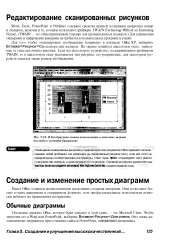 |
В Excel рисунок можно использовать в качестве заливки для любого элемента диаграммы. [8] |
Размещение сканированных рисунков на графическом слое документов Office приводит к врзник - новению новой проблемы: как размешать на сканированных рисунках текст, если для этого не предусмотрены соответствующие инструменты. Ответ очень ПРОСТ, отсканируйте текст вместе с рисунком или отдельно, а затем вставьте его на рисунок. [9]
Можно назначить макрос рисунку на графическом слое. [10]
Объект размещается в текстовом документе в графическом слое в явном виде или в виде значка. [11]
ДШШЩЯШР Надписи, которые появляются в графическом слое, не обнаруживаются встроенной перекрестной ссылкой. Если надпись содержится в текстовом поле или если рисунки размещены поверх текста вместе с прикрепленной к ним надписью, то необходимо сначала в документ переместить надпись и только затем создавать перекрестную ссылку на нее. [12]
Хотя может показаться, что таблицы существуют на графическом слое, их перемещение проводится при перетаскивании соответствующего маркера; фактически они расположены в основном ( текстовом) слое документа. Таким образом, можно спокойно помещать заголовки внутри таблицы и ссылаться на них с помощью диалогового окна Перекрестная ссылка, которое появляется, если выбрать Вставка Ссылка Перекрестнаяссылка; абзацы можно нумеровать, а нумерацию начать в основной части документа, продолжить в таблице и завершить опять в основной части документа; записи в таблицах определяются индексами и содержимым строк. [13]
Заметьте, что текст, введенный в текстовом поле графического слоя ( он еще называется выноской), в структуре презентации не приведен. [14]
Перемещаемыми, то есть вставленными не в текст, а в специальный графический слой, что позволяет задать их точное положение на странице и поместить впереди или позади текста и других рисунков. [15]
Страницы: 1 2 3