Графический слой
Cтраница 2
В PowerPoint также могут бьпь горячие рисунки, но только на графическом слое. Метод использования горячего текста реализуется в PowerPoint так же, как в Excel, но в PowerPoint горячая ссылка активизируется как одним щелчком мыши, так и наведением указателя мыши на ссылку. [16]
В PowerPoint для превращения текста или рисунка в горячую ссылку также используется графический слой. Однако, в отличие от Excel, макрос PowerPoint можно запустить, просто поместив указатель мыши над ним. Используемый для проведения презентации компьютер подключен к Web. В презентацию можно добавить макрос GetMarketCap, который позволяет загружать из Web текущую цену данного товара и на ее основе вычислять капиталовложения и помещать полученный результат на слайд. [17]
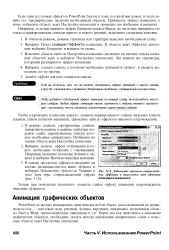 |
Добавление звукового сопровождения эффекта в диалоговом окне Цветная пишущаямашинка. [18] |
Перед тем как приступить к анимации графических объектов, необходимо понять методы управления графическим слоем с помощью области задач Настройка анимации. [19]
Сетка позволяет выровнять как по вертикали, так и по горизонтали объекты на графическом слое. Не пренебрегайте ею; отобразите на экране направляющие, и вы сразу оцените преимущества работы с ними. Направляющие представляют собой горизонтальную и вертикальную линии, пересекающиеся в центра рисунка. [20]
При вставке рисунка в документ Office он автоматически помещается на текстовый, а не графический слой. Как показано на рис. 5.11, вставка рисунка в Word осуществляется тремя различными способами; в PowerPoint и Excel - двумя. [21]
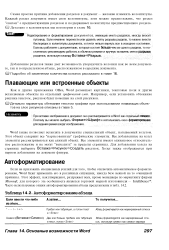 |
Автоформатирование абзаца. [22] |
Как и другие приложения Office, Word размещает картинки, текстовые поля и другие вставляемые объекты на отдельный графический слой. Например, если установить обтекание рисунка текстом, рисунок будет помещен на слой рисунков. [23]
Чтобы добавить эффект анимации в диаграмму Excel, разместите ее обязательно в заполнителе диаграммы слайда, а не в графическом слое, у которого нет таких широких возможностей. Для этого выполните следующее. [24]
Нумерованные списки размещаются в любых текстовых фрагментах - как в заполнителях заголовков, так и в заполнителях текста тела слайда или даже на графическом слое. [25]
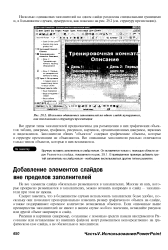 |
Несколько одинаковых заполнителей на одном слайде нумеруются, как это показано в структуре презентации. [26] |
Рисунки и картинки ( например, созданные с помощью средств панели инструментов Рисование или вставленные из внешних файлов) могут размещаться непосредственно на графическом слое слайда, а не обязательно в заполнителе. [27]
Чтобы изменить поведение звукового или видеоклипа после размещения его на слайде презентации ( независимо от того, расположен он в специальном заполнителе или на графическом слое), щелкните на нем правой кнопкой мыши и выберите Настройка анимации. Перейдите на вкладку Настройка мультимедиа, и вы увидите целый набор всевозможных параметров, которыми регулируется поведение клипа при воспроизведении. [28]
Рисунок, расположенный в графическом слое, в обычном режиме не отображается. [29]
Страницы: 1 2 3