Создание - запрос
Cтраница 3
Совет Если вы используете мастер перекрестных запросов Crosstab Query Wizard для создания запроса, то мастер сам сгруппирует значения, подобные датам. [31]
Access откроет диалоговое окно Создание запроса, в котором будет предложено несколько способов создания запроса. Выберите строку Конструктор, при активизации которой построение запроса происходит без помощи мастера по созданию запроса, и нажмите кнопку ОК. [32]
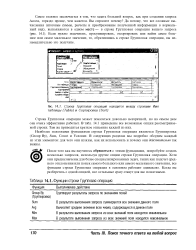 |
Функции строки Групповая операция. [33] |
Самое главное заключается в том, что задать большой вопрос, как при создании запроса Access, гораздо проще, чем кажется. Если нужно подсчитать, просуммировать, отсортировать или найти самое большое или самое маленькое значение, то, обратившись к строке Групповая операция, вы незамедлительно это получите. [34]
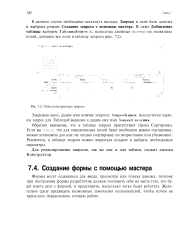 |
Окно конструктора запроса. [35] |
В данном случае необходимо щелкнуть вкладку Запросы в окне базы данных и выбрать режим Создание запроса с помощью мастера. [36]
Создание таблицы на этом завершается, и можно приступать к заполнению таблицы данными и / или созданию запроса, но осталась еще одна проблема. Она довольно часто возникает при разработке базы данных. [37]
Как и другие мастера Office, мастер запросов Access легко и просто проведет вас через тернии сложного процесса и обеспечит детальное описание тех решений, которые вы должны принимать при создании запроса, а также позволит вам наблюдать результаты его выполнения в графическом виде. [38]
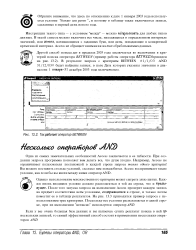 |
Так работает оператор BETWEEN. [39] |
Одна из самых замечательных особенностей Access заключается в ее гибкости. При создании запроса программа позволяет вам делать все, что душе угодно. Например, Access не ограничивает пользователя постановкой в каждой строке запроса только одного критерия. [40]
Основой для любого запроса на изменение служит обычный запрос на выборку, определяющий ту группу записей, над которыми будут выполнены некоторые действия. Поэтому при создании запроса на изменение сначала необходимо построить ( в режиме конструктора или с помощью мастера) запрос на выборку, а затем изменить в режиме конструктора его тип. Сделать это можно, выбрав подходящий тип запроса с помощью кнопки Тип запроса панели Конструктор запросов ( рис. 14 и или изменю Запрос. [41]
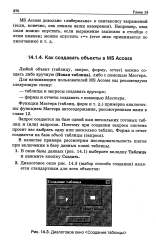 |
Диалоговое окно Создание таблицы. [42] |
Запрос создается на базе одной или нескольких готовых таблиц и ( или) запросов. Поэтому при создании запроса система просит вас выбрать одну или несколько таблиц. [43]
В диалоговом окне Создание запроса появится список из четырех мастеров по запросам. Для вызова мастера дважды щелкните на том из них, который вам требуется. [44]
В окне конструктора начинается создание запроса на выборку. В любой момент строящийся запрос на выборку может быть преобразован в перекрестный запрос. [45]
Страницы: 1 2 3 4 5