Создание - запрос
Cтраница 4
Объект Command определяет выполняемую команду. Его обычно используют для создания запроса к базе данных и получения набора записей, определяемого объектом Recordset. Объект Command используется также для запуска большинства операций с данными или для управления структурой базы данных. [46]
Индекс Access работает примерно так же, как и в книге, но вместо перечня номеров страниц здесь используется список номеров записей. При выполнении сортировки ил и создании запроса с использованием индексированного поля большая часть работы выполняется именно индексом. Именно поэтому индексы значительно ускоряют выполнение запросов и сортировок - индекс позволяет сразу выполнить запрос по поиску указанной информации без последовательного просмотра всей таблицы. [47]
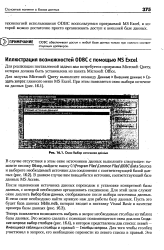 |
Окно Выбор источника данных. [48] |
Теперь появляется возможность выбрать в запрос необходимые столбцы из таблиц базы данных. Это можно сделать с помощью появляющегося окна диалога Создание запроса: выбор столбцов ( рис. 16.4), в котором представлены два списка: левый - Имеющиеся таблицы и столбцы и правый - Столбцы запроса. Для того чтобы столбец участвовал в запросе, его необходимо перенести из левого списка в правый. [49]
Так как запросы на изменение уже не просто осуществляют выборку определенной информации из таблиц, а модифицируют хранимые в них данные, привычная схема работы с запросом должна несколько измениться. Прглч, когда речь шла о чистых запросах на выборку, после создания запроса можно было смело щелкать на кнопке Запуск, не опасаясь за последствия такого тяг. В случае с запросами на изменение ситуация кардинально отличается, так как команда Запуск сразу изменяет данные. Вернуть таблицу к исходному виду невозможно. [50]
Access откроет диалоговое окно Создание запроса, в котором будет предложено несколько способов создания запроса. Выберите строку Конструктор, при активизации которой построение запроса происходит без помощи мастера по созданию запроса, и нажмите кнопку ОК. [51]
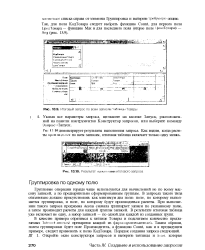 |
Итоговый запрос по всем записям пл.| Результат чыиил ния итогового запроса. [52] |
Таким образом, полем группировки будет поле Производитель, а функцию Count, как и в предыдущем примере, следует применить к полю КодТовара. Порядок создания запроса следующий. [53]
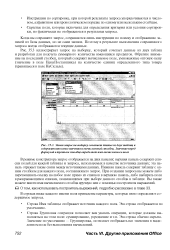 |
Этот запрос на выборку сочетает данные из двух таблиц и содержит итоговые значения и вычисляемый столбец. Значение перед формулой в третьем столбце определяет имя вычисляемого поля. [54] |
В режиме конструктора запрос отображается на двух панелях: верхняя панель содержит списки полей для каждой таблицы и запроса, используемых в качестве источника данных; эта панель отражает также связи между источниками данных. Нижняя панель содержит таблицу с одним столбцом для каждого поля, составляющего запрос. При создании запроса вы можете либо перетаскивать ссылку на любое поле прямо из списков в верхнюю панель, либо выбирать поля в раскрывающихся списках, появляющихся при выборе данного столбца в таблице. [55]
SQL, которые передаются на выполнение в ядро базы данных Microsoft Jet. Большинство запросов можно создать в графическом режиме конструктора, но и в этом случае запрос хранится в виде инструкции SQL. При создании запроса в режиме конструктора Access автоматически создает эквивалентную инструкцию SQL, которую можно увидеть, переключившись в режим SQL. Изменения инструкции SQL в свою очередь отображаются в бланке запроса. [56]
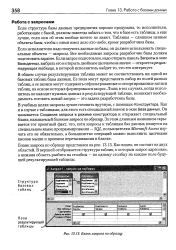 |
Бланк запроса по образцу. [57] |
Как и в случае с таблицами, для этого есть специальный значок в окне База данных. Он называется Создание запроса в режиме конструктора и открывает специальный бланк, называемый бланком запроса по образцу. За этим длинным названием скрывается тот приятный факт, что, хотя запросы к таблицам баз данных пишутся на специальном языке программирования - SQL, пользователям Microsoft Access изучать его не обязательно, а большинство операций можно выполнить щелчками кнопок мыши и приемом перетаскивания в бланке. [58]
Однако в ряде случаев непосредственное использование в запросе другого запроса невозможно. Этот запрос сохраняет результат в новой таблице базы данных. Далее эта таблица может использоваться при создании запроса. [59]
Как следует из его названия, Расширенный фильтр - это более мощная команда, чем все остальные фильтры. Она обладает такими возможностями, что ее можно рассматривать как простейшую разновидность запроса. Последовательность действий при инициировании команды Расширенный фильтр почти такая же, как и при создании запроса, - и результаты тоже сходны. [60]
Страницы: 1 2 3 4 5