Стиль - представление
Cтраница 1
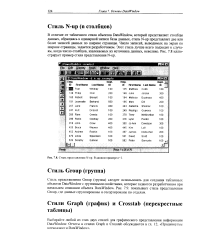 |
Стиль представления N - up. В данном примере П 2. [1] |
Стиль представления Group ( группа) следует использовать для создания табличных объектов Data Window с групповыми свойствами, которые задаются разработчиком при начальном описании объекта DataWindow. Group, где данные сгруппированы и отсортированы по отделам. [2]
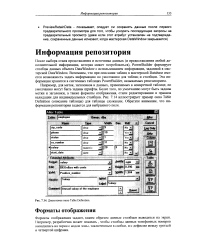 |
Диалоговое окно Table Definition. [3] |
После выбора стиля представления и источника данных ( и предоставления любой дополнительной информации, которая может потребоваться), PowerBuilder формирует столбцы данных объекта DataWindow с использованием информации, заданной в мастерской DataWindow. Вспомним, что при описании таблиц в мастерской Database имеется возможность задать информацию по умолчанию для таблиц и столбцов. Эта информация хранится в системных таблицах PowerBuilder, называемых репозиторием. [4]
Относительно изменений стилей представления надо сделать еще одно замечание. Создавая свободную форму ( freeform) DataWindow, разработчик может задать высоту заворачивания ( wrap height) для объекта, щелкая на кнопке Options в окне New DataWindow. Если установлено значение 0 для wrap height ( по умолчанию), выбранные столбцы показываются вертикально в полосе деталей. С другой стороны, задание ненулевого значения wrap height, устанавливает высоту полосы деталей равной высоте сворачивания, и выбранные столбцы сворачиваются в этих пределах. [5]
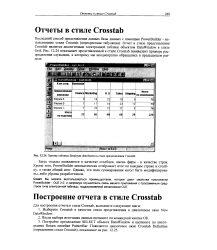 |
Пример таблицы Employee distribution в стиле представления Crosstab. [6] |
Отчет в стиле представления Crosstab является аналогичным электронной таблице объектом Data Window в стиле Grid. Crosstab эквивалент примера распределения служащих, к которому мы неоднократно обращались в предыдущем разделе. [7]
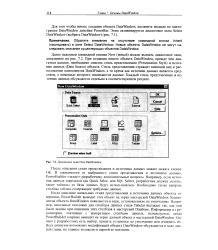 |
Диалоговое окно New DataWindow. [8] |
Когда описание начальных стиля представления и источника данных объекта завершено, PowerBuilder выводит этот объект на экран мастерской DataWindow. Компоненты объекта DataWindow появляются в виде, установленном по умолчанию. Например, начальные заголовки для столбцов данных стиля Tabular выглядят так, как они были заданы при описании этих столбцов в мастерской Database. Информация из ре-позитория, связанная с конкретным столбцом данных, используется, когда PowerBuilder впервые выводит на экран данный объект в мастерской DataWindow Однако у разработчика есть выбор: принять установки но умолчанию или изменить их. Весь диапазон возможных модификаций объекта DataWindow обсуждается в ходе данной главы, но главное изложено в первой ее половине. [9]
Можно ли определить, какие стили представления знаний и правил логического вывода наиболее подходят для данного метода решения проблем. [10]
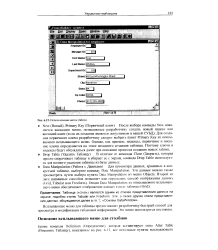 |
Использование меток ( labels. [11] |
Таблица ( Grid ] является одним из стилей представления данных на экране, подобно стилю Tabular или Freeform Эти а также другие стили представления данных, обсуждаются далее в гл. [12]
Другим приятным аспектом объектно-ориентированного программирования является возможность использования таких стилей представления знаний, которые не встречаются в исчислении предикатов и в порождающих правилах. Вместо размывания знаний об объекте предметной области между множеством правил или аксиом, на которые они ссылаются, эти знания концентрируются в едином месте - в программном описании объекта. Эта концентрация является виртуальной в том смысле, что нет необходимости, чтобы вся информация об объекте предметной области хранилась в соответствующем ему программном объекте, но любая команда или запрос к этому объекту может быть реализована только через посылку сообщения этому объекту. [13]
При создании нового объекта DataWindow разработчик должен выбрать источник данных и стиль представления. [14]
Газетные колонки ( ранее известные как змеевидные отчеты) применимы к любым стилям представления DataWindow, кроме Label или Graph. Используя окно Print Specifications в мастерской DataWindow, разработчик может создать многоколонный отчет. [15]
Страницы: 1 2 3