Стиль - представление
Cтраница 2
В диалоговом окне New DataWindow, в котором разработчик выбирает источник данных и стиль представления, имеется также командная кнопка Option ( опции), которая при ее нажатии позволяет разработчику задать по умолчанию значения следующих атрибутов: цвет фона объекта DataWindow, цвет и границы меток и заголовков, цвет и границы столбцов данных. [16]
 |
Стиль представления Graph. [17] |
Когда DataWindow полностью должно быть представлено как график, выберите Graph ( см. рис. 12.16) в качестве стиля представления этого объекта в диалоговом окне New DataWindow. Выбрав также требуемый источник данных, щелкните по командной кнопке ОК и определите данные объекта DataWindow обычным путем. [18]
Этот пример показывает, что функция SyntaxFromSQL имеет четыре требуемых параметра: имя подсоединенного объекта Transaction, предложение SELECT объекта DataWindow в строковом формате, стиль представления объекта DataWindow в строковом формате, и третью строку, содержащую сообщение на случай ошибки. [19]
Для построения CLX-версии ( QRefList) пришлось использовать только один из списков изображений и отключить меню крупных / мелких значков, поскольку ListView имеет только два стиля представления: список и отчет. Крупные / мелкие значки доступны в другом элементе управления, называемом IconView. Как ранее упоминалось, здесь уже имеется поддержка сортировки, что позволяет избежать написания большей части программного кода примера. [20]
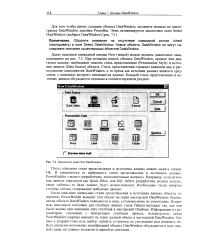 |
Диалоговое окно New DataWindow. [21] |
Далее нажатием командной кнопки New ( новый) можно вызвать диалоговое окно, показанное на рис. 7.2. При создании нового объекта DataWindow, прежде чем двигаться дальше, необходимо описать стиль представления ( Presentation Style) и источник данных ( Data Source) объекта. Стиль представления отражает внешний вид и расположение компонентов DataWindow, в то время как источник данных является средством, с помощью которого извлекаются данные. Каждый стиль представления и источник данных обсуждается отдельно в соответствующем разделе. [22]
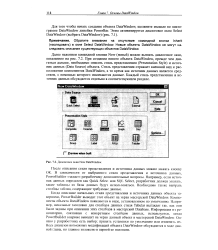 |
Диалоговое окно New DataWindow. [23] |
Далее нажатием командной кнопки New ( новый) можно вызвать диалоговое окно, показанное на рис. 7.2. При создании нового объекта DataWindow, прежде чем двигаться дальше, необходимо описать стиль представления ( Presentation Style) и источник данных ( Data Source) объекта. Стиль представления отражает внешний вид и расположение компонентов DataWindow, в то время как источник данных является средством, с помощью которого извлекаются данные. Каждый стиль представления и источник данных обсуждается отдельно в соответствующем разделе. [24]
Элемент управления Graph позволяет разработчику определить график и разместить его в требуемом месте окна. Кроме элемента управления Graph имеется стиль представления в Data Window, называемый Graph и используемый гораздо чаще. [25]
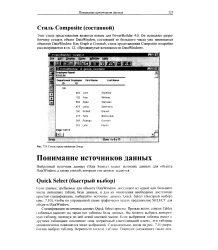 |
Стиль представления Group. [26] |
Он позволяет разработчику создать объект DataWindow, состоящий из большого числа уже имеющихся объектов DataWindow. Как Graph и Crosstab, стиль представления Composite подробно рассматривается в гл. [27]
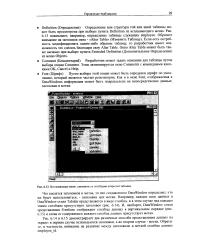 |
Всплывающее меню, связанное со столбцами открытой таблицы. [28] |
Что касается заголовков и меток, то тип создаваемого Data Window определяет, что же будет использоваться, - заголовки или метки. И, наоборот, Data Window стиля представления Freeform отображают столбцы данных в вертикальном порядке ( рис. 6.15) и слева от содержимого каждого столбца данных присутствует метка. [29]
Во-первых, отметим, что в большинстве случаев процедура вывода может быть разложена на ряд последовательных действий, в результате выполнения только последнего из которых на экране компьютера появляется результат. Указанный ряд может включать выбор точности вычислений, стиля представления массива, оператора символьного вывода, положения уголкового курсора и проч. Однако все варианты последовательных действий, обеспечивающие вывод результата в каждом из конкретных случаев, имеют одинаковую пару заключительных элементов: вызов оператора вывода и щелчок мышью за пределами зоны выделения рабочего фрагмента. [30]
Страницы: 1 2 3