Двунаправленная стрелка
Cтраница 1
Двунаправленная стрелка означает, что Access собирается изменить размер объекта, а не перемещать его. [1]
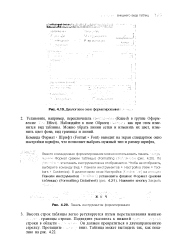 |
Диалоговое окно форматирования - ..| Панель инструментов форматирования. [2] |
Он должен превратиться в двунаправленную стрелку. [3]
Автоматическое регулирование в этой системе было принято обозначать двунаправленной стрелкой. [4]
Подведите указатель мыши к маркеру, в результате чего он должен принять вид двунаправленной стрелки. [5]
Когда курсор будет размешен прямо поверх маркера Перемещение столбца таблицы, курсор примет вид двунаправленной стрелки. [6]
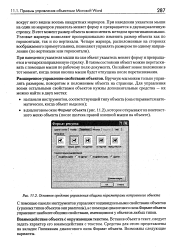 |
Основное средство управления общими параметрами встроенного объекта. [7] |
При наведении указателя мыши на один из маркеров указатель меняет форму и превращается в двунаправленную стрелку. [8]
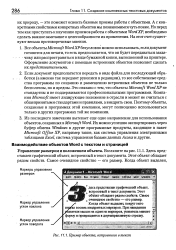 |
Пример объекта, встроенного в текст. [9] |
При наведении указателя мыши на один из маркеров, указатель меняет форму и превращается в двунаправленную стрелку. [10]
 |
Уменьшение размера рисунка. [11] |
Поместите указатель мыши на верхний правый угловой маркер выделения, Указатель мыши при этом должен принять вид двунаправленной стрелки. [12]
Установите указатель мыши прямо поверх маркера размеров диаграммы и нажмите левую кнопку мыши, чтобы указатель мыши принял вид двунаправленной стрелки. Перетаскивайте маркер диаграммы мышью и наблюдайте, как Excel показывает новый контур диаграммы. [13]
Укажите на горизонтальную линию между селектором раздела Form Header и селектором раздела Detail, и когда указатель изменится на двунаправленную стрелку, перетащите раздел Detail вниз примерно на три сантиметра. [14]
Вы можете быстро настроить ширину столбцов по ширине содержащихся в них данных, сделав двойной щелчок мышью ( при указателе в виде двунаправленной стрелки) между заголовками столбцов. [15]
Страницы: 1 2 3