Двунаправленная стрелка
Cтраница 2
Процесс изменения размеров окна в диалоговом окне Window Position аналогичен описанному выше: поместите указатель мыши на любую границу окна; когда вид указателя мыши изменится на двунаправленную стрелку, нажмите левую кнопку мыши и раздвиньте границы до требуемого размера. Более того, окно можно центрировать по горизонтали и / или по вертикали путем выставления флажков Center Horizontally и / или Center Vertically, соответственно. Имеется также возможность перемещать окно по экрану; для этого следует нажать левую кнопку мыши и, удерживая ее нажатой, перетащить окно в требуемое положение. [16]
В приборах, использующих явление магнитострикции ( слово стрикция, происходящее от латинского стрингере, означает стягивание, сжимание), значок состоит из символа катушки, у которого вместо знака сердечника поставлена двунаправленная стрелка. [17]
Самостоятельно постройте графики для функций, показанных на рис. 1.13. Чтобы изменить размеры графика, надо щелкнуть мышью в области графика, подвести указатель мыши к одному из черных квадратных маркеров на краю графика, когда указатель мыши превратиться в двунаправленную стрелку, нажать левую кнопку мыши и, удерживая ее, растянуть график до нужных размеров. [18]
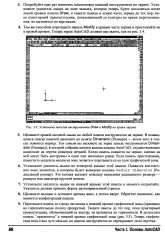 |
Установка панелей инструментов Draw и Modify no краям экрана. [19] |
Указатель должен принять форму двунаправленной стрелки. [20]
Для изменения размера нормального окна необходимо поместить указатель мыши на рамку или угол окна. Как только указатель примет вид двунаправленной стрелки, следует изменить размер окна, используя операцию перетаскивания в заданном направлении. [21]
Чтобы изменить размер группового нормального окна, необходимо поместить указатель мыши на рамку или угол окна. Как только указатель примет вид двунаправленной стрелки, следует изменить размер окна, используя операцию перетаскивания в заданном направлении. [22]
Если установить указатель мыши на границе окна, он принимает вид двунаправленной стрелки. В этот момент протягивание мыши при нажатой левой кнопке приводит к изменению размера окна. [23]
Положение экрана, на котором пелетон просмотр мидеофрагмента, а также его размеры могут бьпь изменены. При подведении указателя мыши к любому из квадра-тикон, он принимает виз двунаправленной стрелки. Для изменения положения экрана, следует цвести указатель мыши и поле экрана, и после того, как он примет вид нсепамравлепноч стрелки, nepeia - щнть его к нужное положение. При этом следует помнить, что координата 0 0 соотнетстнует иерчнему левому углу экрана. [24]
Если горизонтальные и вертикальные стороны окна можно перемещать только влево / вправо или вверх / вниз соответственно, то при использовании углов окна предоставляется возможность перемещения рамки окна в двух направлениях одновременно. При размещении указателя мыши на одном из углов указатель мыши примет вид диагональной двунаправленной стрелки. Теперь с помощью мыши можно перемещать стороны рамки как горизонтально, так и вертикально. [25]
 |
Спомощью шли-щзкхцмо меню Панели инструментов можно определять, какие панели чк. румян им будут ( лщ-мкиьси на экране. [26] |
Просто подведите указатель мыши к краю окна так, чтобы указатель принял вид двунаправленной стрелки. [27]
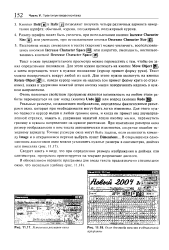 |
Установки рпъмероа окна.| Окипдяя ввода текста в обновленной. [28] |
Реальные размеры, создаваемого изображения, определены фактическими размерами окна, которые при необходимости могут быть легко изменены. Для этого нужно подвести курсор мыши к любой границе окна, и когда он примет вид двунаправленной стрелки, нажать и, удерживая нажатой левую кнопку мыши, переместить границу в нужном направлении на нужное расстояние. При изменении размеров окна размер отображаемого и нем текста автоматически изменяется, сохраняя подобие исходному варианту. Точные размеры окна могут быть заданы, если выполнить команду Image и и открывшемся перечне выбрать пункт Dimensions... [29]
Чтобы открыть такое окно форматирования, следует щелкнуть на стрелке справа от кнопки нужного инструмента форматирования ( например, Цвет заливки / фона), а затем - на заголовке раскрывшегося окна палитр ( указатель мыши принимает вид диагональных двунаправленных стрелок) и перетащить окно палитры в новую позицию на экране. [30]
Страницы: 1 2 3