Файл - чертеж
Cтраница 1
Файл чертежа, связанный с другим чертежом. [1]
Открыть файл чертежа Черт-2 и сразу же, не выполняя каких-либо действий, сохранить его под именем Черт-3. [2]
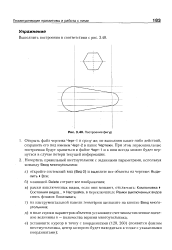 |
Построение фигур. [3] |
Открыть файл чертежа Черт-1 и сразу же, не выполняя каких-либо действий, сохранить его под именем Черт-2 в папке Чертежи. [4]
Сохранение файла чертежа AutoCAD ничем не отличается от сохранения любого другого файла в Windows. [5]
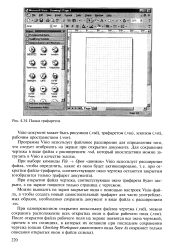 |
Папки трафаретов. [6] |
При открытии файла чертежа, соответствующее окно трафарета будет закрыто, а на экране появится только страница с чертежом. [7]
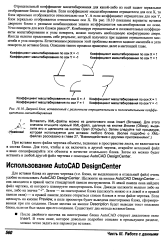 |
Дверной блок, вставленный с различными отрицательными и положительными коэффициентами масштабирования. [8] |
При вставке всего файла чертежа объекты, заданные в пространстве листа, не включаются в состав блока. Для того, чтобы и их включить в другой чертеж, откройте исходный файл и явно специфицируйте эти объекты в качестве отдельного блока. [9]
Вставляет именованный блок или файл внешнего чертежа в качестве блока в текущий чертеж. Управление вставкой блока осуществляется в диалоговом окне. [10]
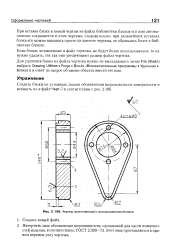 |
Чертеж, выполненный с использованием блоков. [11] |
Для удаления блока из файла чертежа нужно из выпадающего меню File ( Файл) выбрать Drawing Utilities Purge Blocks ( Вспомогательные программы Удаление Блоки) и в ответ на запрос об имени объекта ввести его имя. [12]
При таком способе создания файла чертежа Автокад не пользуется никаким прототипом, а создает пустой рисунок с настройками по умолчанию. [13]
Если вы не хотите вставлять файл чертежа, а просто желаете его открыть, то перетащите этот файл на строку заголовка AutoCAD, которая находится вверху окна приложения. [14]
Если блоки, вставленные в файл чертежа, не будут более использоваться, то их нужно удалять, так как они увеличивают размер файла чертежа. [15]
Страницы: 1 2 3 4