Файл - чертеж
Cтраница 3
 |
Чертеж микросхемы, выполненный в графическом пакете AutoCAD. [31] |
Настройка и служебные функции производятся при помощи опций SETUP и UTILITY, опция SAVE предохраняет файл чертежа от случайных повреждений. [32]
Устанавливает объем изменений в чертеже ( в процентах), после которого производиться полное сохранение файла чертежа. [33]
Начальное значение ширины полосы хранится в системной переменной TRACEWID, которая по окончании сеанса редактирования записывается в файл чертежа. [34]
В группе dbConnect Options можно установить флажок Store links index in drawing file - тогда индекс связи запоминается в файле чертежа, что несколько повышает скорость работы при подключенной базе данных. Сброс этого флажка замедляет работу, но сокращает объем файла. [35]
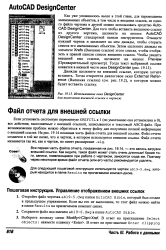 |
Использование окна DesignCenter для включения внешней ссылки в чертеж. [36] |
Как уже упоминалось выше в этой главе, для перемещения именованных объектов, в том числе и внешних ссылок, из одного файла чертежа в другой можно использовать средство AutoCAD DesignCenter. [37]
После того, как пользователи сконфигурировали параметры страницы для различных раскладок листа, они могут присваивать им названия и сохранять их в файле чертежа для последующего использования. [38]
Если блоки, вставленные в файл чертежа, не будут более использоваться, то их нужно удалять, так как они увеличивают размер файла чертежа. [39]
Помимо этого, вновь создаваемые html - документы могут поддерживать технологию i - drop, которая обеспечивает прямой перенос проектных данных с сайта в файл чертежа. [40]
Задавая значение в поле Incremental save % ( % для быстрых сохранений), можно задать максимально допустимое процентное отношение объема устаревших данных к общему объему файла чертежа. При превышении этого соотношения будет выполняться полное сохранение обновленных данных, а не быстрое. По умолчанию устанавливается значение 50 %, которое позволяет избежать частых длительных операций полного сохранения. [41]
Дважды щелкните на кнопке текстового стиля ( щелкнуть можно и в левой, и в правой панели окна) - в правой панели должен открыться список текстовых стилей в этом файле чертежа. [42]
Дважды щелкните на кнопке размерного стиля ( щелкнуть можно и в левой, и в правой панели окна) - в правой панели должен открыться список размерных стилей в этом файле чертежа. [43]
Нажмите клавишу Esc, тем самым завершив эксперименты с режимом 3D orbit. Сохранять файл чертежа не стоит. [44]
Для этого файл чертежа, выбранный в окне AutoCAD DesignCenter, нужно перетащить на поле текущего чертежа. Вы увидите в командной строке, что при этом AutoCAD выполняет команду - INSERT. При выполнении такой процедуры можно явно задать значения параметров для точки вставки, масштабов и угла поворота либо использовать параметры, описанные ниже. [45]
Страницы: 1 2 3 4