Форматирование - ячейка
Cтраница 1
Форматирование ячеек выполняется с помощью команды меню Формат Ячейки. Выводится диалоговое окно Формат ячеек, содержащее ряд вкладок: для задания составляющих формата ячеек. [1]
Чтобы защитить форматирование ячейки от изменения при настройке сводной таблицы, щелкните правой кнопкой мыши на кнопке сводной таблицы поля, которое необходимо отформатировать, и выберите команду Формат ячеек в появившемся контекстном меню. [2]
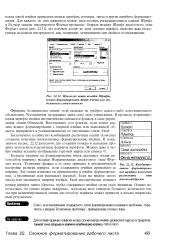 |
Используя опции вкладки Шрифт, можно форматировать целые ячейки или отдельные их слова и символы. [3] |
Большое влияние на форматирование ячеек оказывает опция автоподбор ширины вкладки Выравнивание диалогового окна Формат ячеек. [4]
Метод ClearFormats удаляет все форматирование ячеек, не воздействуя при этом на хранящиеся в них данные. [5]
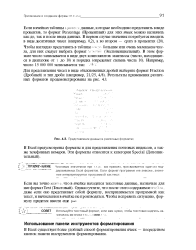 |
Представление данных в различных форматах. [6] |
В Excel существует более удобный способ форматирования ячеек - посредством кнопок панели инструментов форматирования. [7]
Макрос FindFormatting не проверяет все параметры форматирования ячейки, чтобы узнать, соответствует ли она образцу. Макрос проверяет лишь пять самых распространенных параметров. Кстати говоря, отпечатки пальцев сравниваются по тому же принципу: эксперты не ищут полного совпадения, а ограничиваются совпадением 10 уникальных элементов отпечатка. [8]
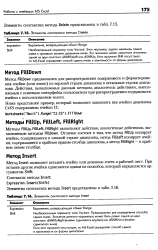 |
Элементы синтаксиса метода Delete Элемент Описание.| Элементы синтаксиса метода Insert Элемент Описание. [9] |
Метод FillDown предназначен для распространения содержимого и форматирования ячейки ( или ячеек) из верхней строки диапазона в остальные строки диапазона. Действия, выполняемые данным методом, аналогичны действиям, выполняемым с помощью интерфейса пользователя при распространении содержимого ячейки с использованием мыши. [10]
 |
Форматы вставки таблицы из документа Word на рабочий лист Excel.| Форматы вставки диапазона данных таблицы Excel в документ Word. [11] |
Таблица вставляется на рабочий лист, сохраняя форматирование ячейки. [12]
 |
Используя опции вкладки Шрифт, можно форматировать целые ячейки или отдельные их слова и символы. [13] |
Бесконечное количество комбинаций различных опций позволяет создавать поистине впечатляющее форматирование ячейки. В показанном на рис. 22.12 диапазоне для создания номера и названия продукта используются различные форматы шрифтов. [14]
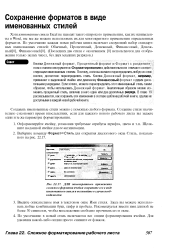 |
ДЛЯ многократного применения сложного формата ячейки сохраните его в виде именованного стиля и вызывайте в случае необходимости. [15] |
Страницы: 1 2 3