Форматирование - ячейка
Cтраница 2
По умолчанию в новый стиль включаются все опции форматирования ячейки. Для удаления какой-либо опции просто снимите ее флажок. [16]
Опция Копировать только форматы используется для быстрого переноса форматирования ячейки ( шрифтов, затемнения, границ и т.п.) без копирования ее содержимого. [17]
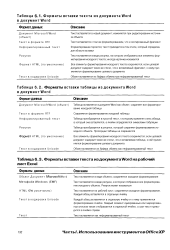 |
Форматы вставки текста из документа Word в документ Word.| Форматы вставки таблицы из документа Word в документ Word.| Форматы вставки текста из документа Word на рабочий лист Excel. [18] |
Каждый абзац вставляется в отдельную ячейку и к нему применяется форматирование ячейки. [19]
На экране появится диалоговое окно типа 3 - D Format Cells, применяемое для форматирования ячеек таблицы. Следует выбрать карточку Font и осуществить требуемые установки. [20]
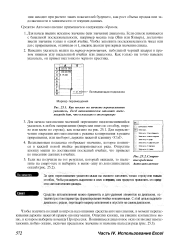 |
Как только вы начнете перетаскивать указатель, Excel автоматически заполнит значе-нияряда дат, что и показано в этом примере. [21] |
Средство автозаполнения можно применять и для удаления элементов из диапазона, оставляя при этом параметры форматирования ячейки неизменными. [22]
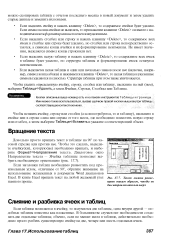 |
Текст можно размещать таким образом, чтобы он был направлен вниз или вверх. [23] |
Если выделить целую таблицу и нажать клавишу Delete, то содержимое всех ячеек в таблице будет удалено, но структура таблицы и форматирование ячеек останутся неизменными. [24]
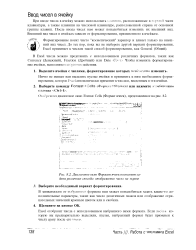 |
Диалоговое окно Формат ячеек позволяет задать различные способы отображения чисел на экране. [25] |
В Excel числа можно представить с использованием различных форматов, таких как Currency ( Денежный), Fraction ( Дробный) или Date Д: 1г 0 Чтобы изменить форматирование ячейки, выполните сяе чют1К действия. [26]
Правда, в этом случае удаляются и другие параметры форматирования ячейки. [27]
Обычно это средство копирует как значение, так и параметры форматирования исходной ячейки. [28]
Если вы введете данные в ячейки без какого-либо форматирования, то отыскать любые важные детали на рабочем листе будет нелегко. Для лучшей читабельности рабочего листа выделите различные его области с помощью форматирования ячеек, например выберите крупный полужирный шрифт для заголовков, обведите двойной линией области данных и области итоговых результатов. Тщательный подбор высоты строк и ширины столбцов, перенос по словам и наклон текста, добавление темного фона позволит быстро проанализировать наиболее важную информацию листа. [29]
 |
Щелкните на кнопке Обвести неверные данные для выделения ячеек, содерзкащихнеправилъныезначения. [30] |
Страницы: 1 2 3