Цвет - заливка
Cтраница 1
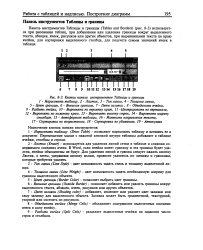 |
Кнопки панели инструментов Таблицы и границы. [1] |
Цвет заливки ( Shading color) - добавляет, изменяет или удаляет цвет заливки или саму заливку для выделенного объекта. Заливка может быть градиентной, текстурной, узорной или состоять из рисунков. [2]
И - Цвет заливки - позволяет изменить цвет и способ заливки выделенного объекта или создать объект без запивки. Заливка может быть градиентной, текстурной, узорной или состоять из рисунков. [3]
Теперь переход цветов заливки менее плавный и со-стоит всего из семи оттенков. [4]
Прозрачный в окне Цвет заливки / фона км рис. У. [5]
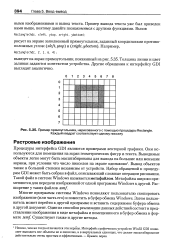 |
Пример прямоугольника, нарисованного с помощью процедуры Rectangle. Каждый квадрат соответствует одному пикселу. [6] |
Толщина линии и цвет заливки задаются контекстом устройства. Другие обращения к интерфейсу GDI выглядят аналогично. [7]
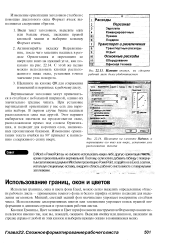 |
Изменив отступ, вы сделаете рабочий лист более удобочитаемым.| Щелкните на элементе Надпись и перетащите его вниз или вверх, установив угол расположения текста. [8] |
Кнопки Границы, Цвет заливки и Цвет шрифта панели инструментов Форматирование используются именно так, как вы, пожалуй, ожидаете. Выделив ячейку или диапазон, щелкните на стрелке справа от любой из этих кнопок и выберите нужную опцию в появившемся меню. [9]
Толщина контурной линии и цвет заливки объекта относятся к свойствам объекта. Все свойства объектов можно редактировать в диалоговом окне Формат автофигуры, которое открывают командой Формат Автофигура, или через контекстное меню объекта, или двойным щелчком на самом объекте. В частности, для управления толщиной и формой контурных линий, а также параметрами заливки служат элементы управления вкладки Цвета и линии данного диалогового окна. [10]
Окраска контура объекта осуществляется выбором цвета заливки в палитре с помощью указателя мыши. [11]
Она функционирует точно так же, как кнопки Цвет заливки / фона и Цвет текста, поэтому ее использование не представляет особой сложности. [12]
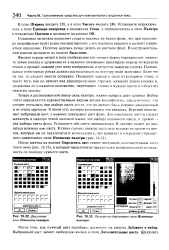 |
Дишоговое окно Изменение палитры.| Расширение диалогового окна Изменение палитры. [13] |
Теперь в расположенной внизу окна палитре, нужно выбрать цвет заливки. Выбор цвета определяется художественным вкусом автора видеофильма, сдинст пенное, что следует учитывать при выборе цвета это то, что он должен быи. В левом углу палитры размещены дна квадрата. Верхний показывает выбранный цвет, а нижний показывает цвет фона. [14]
 |
Изменение логотипа при вращении.| Вкладка расцвечивания объема. [15] |
Страницы: 1 2 3