Цвет - заливка
Cтраница 2
Сплошная заливка ( Solid fill) позволяет применить любой отличный от цвета основной заливки цвет для граней. [16]
Цвет заливки ( Shading color) - добавляет, изменяет или удаляет цвет заливки или саму заливку для выделенного объекта. Заливка может быть градиентной, текстурной, узорной или состоять из рисунков. [17]
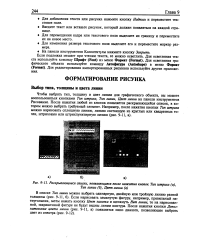 |
Раскрывающиеся списки, появляющиеся после нажатия кнопок Тип штриха ( а. [18] |
Если нарисовать замкнутую фигуру, например, правильный пятиугольник, затем нажать кнопку Цвет заливки и щелкнуть Нет линии, то на нарисованной, закрашенной фигуре не будут видны линии контура. [19]
Команда меню Формат Фон используется только для Web-страниц и позволяет изменить рисунок и цвет заливки страницы электронного документа. На печать фон электронного документа не выводится. [20]
Чтобы залить объект ( или группу объектов) выделите его, а затем просто щелкните по кнопке списка Цвет заливки. В окне, которое появится на экране, укажите понравившийся Вам оттенок. [21]
На вкладке Цвета и линии ( Colors and Lines) в разделе Заливка ( Fill) можно задать цвет заливки и ее прозрачность, в разделе Линии ( Line) задается цвет, тип и толщина линии. [22]
В функции Drawlmage ( строчка 265) Metaphor сначала проверяет, какую фигуру выбрал пользователь, а затем изображает эту фигуру на экране, используя перо и цвет заливки, установленные по умолчанию. [23]
Ничто так не оживляет тусклы и отчет, как применение цвета. Кнопки Цвет заливки / фона ( Fill / Back Color) и Цветтекста ( Font / Fore Color), расположенные на панели инструментов форматирования, превращают процесс раскрашивания отчета в весьма простое и увлекательное занятие. [24]
Выберите цвет заливки прямоугольника - он должен быть близким к цвету фона или полностью совпадать с ним. [25]
Есть еще один способ изменения циета фона. Если указатель мыши переместить на изображение, расположенное в поле Цвет заливки, то он примет форму пипетки. Теперь достаточно подвести пипетку к той части изображения, окраска которой подходит для цвета фона и щелкнуть мышью. Цвет фона изменится на выбранный. [26]
Чтобы открыть такое окно форматирования, следует щелкнуть на стрелке справа от кнопки нужного инструмента форматирования ( например, Цвет заливки / фона), а затем - на заголовке раскрывшегося окна палитр ( указатель мыши принимает вид диагональных двунаправленных стрелок) и перетащить окно палитры в новую позицию на экране. [27]
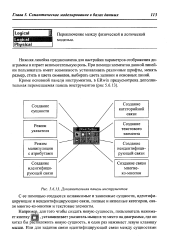 |
Дополнительная панель инструментов. [28] |
Нижняя линейка предназначена для настройки параметров отображения диаграммы и играет вспомогательную роль. При помощи элементов данной линейки пользователь имеет возможность устанавливать различные шрифты, менять размер, стиль и цвета символов, выбирать цвета заливки и основных линий. [29]
Безусловно, знакомиться с еще одним окном системы Access - окном конструктора объектов - лучше всего в процессе работы с ним, что и будет сделано по ходу изложения материала в u - iyir. Как правило, при работе в режиме конструктора используется и ряд других вспомогательных окон, например, окно списка полей ( Сотрудники), окно свойств ( Поле: Фамилия), окна и ширм ( Цвет заливки / Фона) и оформления, как это показано на рис. 2.12. В режиме конструктора на экране расположена также панель элементов ( на рис. 2.12 она слева внизу, сразу над горизонтальной полосой прокрутки), а стандартная панель инструментов имеет иной вид, чем при работе с окном базы данных. [30]
Страницы: 1 2 3