Маркер - заполнение
Cтраница 1
Маркер заполнения - - - черный квадрэтик - появится в нижнем правом углу активной ячейки, в которую вы только что ввели данные. [1]
Маркер заполнения используется для множества операций по автоматическому заполнению ячеек. Вначале выполним простейшее заполнение ячеек из стандартного списка. [2]
Перетащите маркер заполнения на соседние ячейки, в которые вы хотите копировать данные. Ячейки будут выделены цветом. Содержимое ячейки будет повторено во всех выделенных ячейках после того, как вы отпустите кнопку мыши. [3]
Удобно использовать маркер заполнения и при размножении формул. [4]
Если перетаскивать маркер заполнения, удерживая нажатой правую кнопку мыши, на экран будет выведено контекстное меню с параметрами заполнения. [5]
Захватите мышью маркер заполнения и перетащите его с ячейки С2 вниз до той строки, до которой должен распространяться запрет на повтор значений. [6]
Это позволяет перетаскивать маркер заполнения для копирования данных и заполнять смежные ячейки рядами дат. [7]
ПРИМЕЧАНИЕ При перетаскивании маркера заполнения вниз или вправо зч и в заполняемых ячейках возрастают, а при перетаскивании его иво. [8]
Однако с помощью маркера заполнения ячейки можно: июли ять значениями, которые связаны определенной зависимостью. Чтобы это реализовать, нужно выделить как минимум две ячейки. Если в процессе протягивания маркера заполнения удерживать нажатой клавишу Ctrl, то диапазон заполняется путем многократного дублирования значений выделенных ячеек. [9]
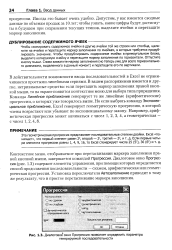 |
Диалоговое окно Прогрессия позволяет определить параметры генерируемой последовательности. [10] |
Контекстное меню, отображаемое при перетаскивании маркера заполнения правой кнопкой мыши, завершается командой Прогрессия. Диалоговое окно Прогрессия ( рис. 1.3) содержит элементы управления, при помощи которых определяется способ продолжения последовательности - скажем, арифметическая или геометрическая прогрессия. Установка переключателя Автозаполнение приводит к тому же результату, что и простое перетаскивание маркера заполнения. [11]
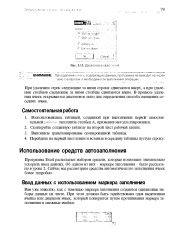 |
Диалоговое окно. [12] |
Вам уже известно, как с помощью маркера заполнения создаются одинаковые наборы данных на листе. При этом должна быть задействована одна выделенная ячейка или диапазон ячеек, который копируется путем протягивания маркера заполнения в смежные ячейки. [13]
Все описанные выше действия мы коротко назовем Перетащить маркер заполнения из ячейки С1 в ячейку СЮ и больше не будем так подробно описывать эту процедуру. [14]
Для копирования содержимого ячеек в смежные ячейки удобно использовать маркер заполнения - небольшой черный квадрат в углу активной ячейки или выделенного диапазона. Попав на маркер заполнения, указатель принимает вид черного креста. [15]
Страницы: 1 2 3