Маркер - заполнение
Cтраница 2
Чтобы скопировать содержимое ячейки в другие ячейки той же строки или столбца, щелкните на ячейке и перетащите маркер заполнения по ячейкам, в которых требуется продублировать значение. [16]
Для копирование данных внутри строки или столбца выделите ячейки, содержащие данные, которые необходимо скопировать, и протащите маркер заполнения по заполняемым ячейкам. Все существовавшие ранее значения или формулы, а также форматы, в заполняемых ячейках будут замещены. [17]
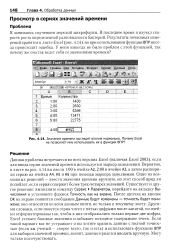 |
Значения времени выглядят вполне нормально. Почему Excel не позволяет мне использовать их в функции ВПР. [18] |
Данная проблема встречается во всех версиях Excel ( включая Excel 2003), если для ввода серии значений времени используется маркер заполнения. Вероятно, в листе на рис. 4.14 вы ввели 1: 00 в ячейке А2, 2: 00 в ячейке A3, а затем расширили серию на ячейки А4, А5 и Аб при помощи маркера заполнения. Одно из возможных решений - ввести значения времени вручную, но этот способ вряд ли подойдет, если серия содержит более трех-четырех значений. Существует и другое решение: выполните команду Сервис Параметры, перейдите на вкладку Вычисления и установите флажок Точность как на экране. После щелчка на кнопке ОК на экране появится сообщение Данные будут изменены - точность будет понижена; оно относится ко всем данным книги, не только к текущему листу. Другими словами, если имеется серия чисел с пятью цифрами после запятой, но ячейки отформатированы так, чтобы в них отображались только первые две цифры, Excel усекает базовые значения и забывает исходное содержимое ячеек. Если такой вариант вас не устраивает и вы хотите хранить данные с полной точностью ( если вы ученый - скорее всего, так и есть) и использовать функцию ВПР для выборки значений времени, значит, данные придется вводить вручную. [19]
Доступ к различным средствам автозаполнения можно получить с помощью контекстного меню, которое появляется в том случае, если во время захвата маркера заполнения нажата правая кнопка мыши. [20]
Если данные могут быть продолжены в виде ряда, например, числа, даты или элементы пользовательского списка автозаполнения, то их копирование с помощью маркера заполнения приведет к приращению значений в пределах выделенного диапазона. [21]
Автозаполнение можно выполнить с помощью команды Заполнить ( Fill) меню Правка ( Edit) или контекстного меню, которое появляется при и о ре мощении маркера заполнения правой кнопкой мыши. [22]
Для копирования содержимого ячеек в смежные ячейки удобно использовать маркер заполнения - небольшой черный квадрат в углу активной ячейки или выделенного диапазона. Попав на маркер заполнения, указатель принимает вид черного креста. [23]
Затем подведите указатель к маркеру заполнения ( небольшой черный квадрат в правом нижнем углу ячейки) и, когда указатель принимает вид черного креста, нажмите левую кнопку мыши и переместите мышь в нужном направлении до последней ячейки, в которой должна содержаться вводимая последовательность. [24]
При работе с числами используется метод автозаполнения. В правом нижнем углу рамки текущей ячейки имеется черный квадратик - маркер заполнения. При наведении на него указатель мыши ( он обычно имеет вид толстого белого креста) приобретает форму тонкого черного крестика. Перетаскивание маркера заполнения рассматривается как операция размножения содержимого ячейки в горизонтальном или вертикальном направлении. [25]
В действительности возможности ввода последовательностей в Excel не ограничиваются простыми линейными сериями. В вашем распоряжении имеются и другие, нетривиальные средства: если перетащить маркер заполнения правой кнопкой мыши, то на экране появится контекстное меню для выбора типа приращения. Команда Линейное приближение генерирует те же линейные ( арифметические) прогрессии, о которых уже говорилось выше. Но если выбрать команду Экспоненциальное приближение, Excel генерирует геометрическую прогрессию, в которой члены возрастают или убывают по экспоненциальному закону. [26]
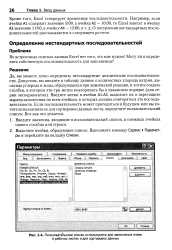 |
Пользовательские списки используются для заполнения ячеек в рабочих листах и для сортировки данных. [27] |
Да, вы можете легко определять нестандартные циклические последовательности. Введите метки в ячейки А1: АЗ, выделите их и перетащите маркер заполнения по всем ячейкам, в которых должна повторяться эта последовательность. Если последовательность может пригодиться в будущем или вы хотите использовать ее для сортировки данных листа, определите пользовательский список. [28]
Для отображения команд контекстного меню выделите данные в ячейке или диапазоне ячеек и перетащите маркер заполнения, чтобы выделить диапазон, который надо заполнить, удерживая нажатой правую кнопку мыши. После того как вы отпустите кнопку мыши, появится контекстное меню. [29]
Вам уже известно, как с помощью маркера заполнения создаются одинаковые наборы данных на листе. При этом должна быть задействована одна выделенная ячейка или диапазон ячеек, который копируется путем протягивания маркера заполнения в смежные ячейки. [30]
Страницы: 1 2 3