Окно - база - данные
Cтраница 1
Окно базы данных позволяет получить доступ ко всем объектам базы данных и выбрать режим работы с объектом. Панель объектов находится в левой части окна. [1]
Окно базы данных - окно, через которое осуществляется доступ ко всем объектам базы данных. [2]
Окно базы данных похоже на домашнюю страницу: это то место, откуда начинаются все действия. Но для тех людей, чья работа заключается в том, чтобы вводить заказы, наличие этого окна может сбивать с толку, а также это может оказаться опасным, если неопытные люди станут вносить изменения в критические данные. [3]
Окно базы данных, как и окно Access, имеет - г ] тку заголовка, содержащую слева кнопку системного меню, название - сшя KJ [: база данных ( Database) и справа три кнопки управления размерами окна. Поскольку Access может работать с базами данных в формате предыдущих версий, в строке заголовка указывается формат. [4]
В окно базы данных автоматически добавляется ярлык к файлу. [5]
Подробнее окно базы данных будет рассмотрено в следующем разделе. [6]
Вверху окна базы данных располагается панель инструментов, а вдоль левого края - панель объектов, на которой перечислены все объекты базы данных Access. Поскольку выделен объект Таблицы ( Tables), в правой части окна отображается список таблиц, содержащихся в базе данных. [7]
Появится окно базы данных, которое не содержит ни таблиц, ни форм, низапросов ( никаких-либодругихобъектов. Можно убедиться, что базаданных пустая, щелкнув на каждом типе объектов на пан ели объектов. [8]
Отобразится окно базы данных, а затем вы увидите первую страницу Database Wizard, которая сообщает, какой тип информации будет храниться в этой базе данных. [9]
В окне базы данных в режиме конструктора таблиц вместо панели инструментов базы данных отображена панель инструментов конструктора таблиц. [10]
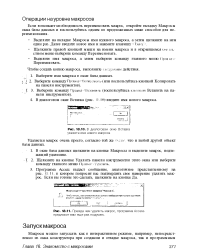 |
В диалоговом окне Вставка укажите имя нового макроса.| Прежде чем удалить макрос, программа Access предложит вам еще раз подумать. [11] |
В окне базы данных щелкните на кнопке Макросы и выделите макрос, подлежащий удалению. [12]
В окне базы данных мы видим три командные кнопки ( Создать, Открыть и Конструктор) и шесть вкладок ( по числу объектов Access) с корешками: Таблица, Запрос, Форма, Отчет, Макрос и Модуль. [13]
В окне базы данных отобразятся все хранящиеся в ней запросы. [14]
В окне базы данных отобразится список отчетов, созданных ранее, за исключением двух первых элементов, которые представляют собой команды, предназначенные для создания отчетов. [15]
Страницы: 1 2 3 4