Окно - база - данные
Cтраница 3
В левой части окна базы данных представлен список всех типов объектов Объекты ( Objects), которые могут создаваться в базе данных Access: Таблицы ( Tables), Запросы ( Queries), Формы ( Forms), Отчеты ( Reports), С-фапии. Возможно создание пользовательских групп объектов. Группы позволяют в больших БД объединить объекты одной темы. В группах сохраняются ссылки на объекты различных типов. Для создания новой группы необходимо нажать правую кнопку на строке группы Избранное ( Favorites) и выбрать из контекстного мо ю команду Новая грунт ( New Groups), Для внесения объектов в группу выделяется нужный объект, вызывается контекстное меню, выбирается команда Добавить в группу ( Add to Group) и в ней группа, в которую включается объект. Объект представляется в группе ярлыком, ссылающимся на включенный в группу объект. [31]
Объекты представлены в окне базы данных Access. [32]
На рис. 1.16 представлены окно базы данных и окна открытых объектов режиме слева направо. Такой режим гда бывает очень удобен, так как объекты Access легко перетаскиваются мышью из окна в окно. [33]
Остальные кнопки панели инструментов окна базы данных предназначены для удаления выбранного объекта и выбора вида отображения объектов в окне. [34]
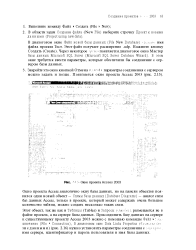 |
Окно проекта Access 2003. [35] |
Окно проекта Access аналогично окну базы данных, но на панели объектов появился один новый объект - Схемв. Database Diagrams) - аналог схем баз данных Access, только в проекте, который может содержать очень большое количество таблиц, можно создать несколько таких схем. [36]
Убедитесь, что в окне базы данных отображается список отчетов. [37]
Создать сгруппиро - В окне базы данных щелкните на пункте Отчеты ванный отчет ( Reports) на панели объектов, а затем щелкните на кнопке Создать ( New) на панели инструментов окна базы данных. [38]
Убедитесь, что в окне базы данных отображается список запросов. [39]
Какие объекты представлены в окне базы данных. [40]
Убедитесь, что в окне базы данных отображается список форм. [41]
Нажмите клавишу F11, если окно базы данных не активизировано. [42]
Close) или просто закрыть окно базы данных, щелкнув на кнопке закрытия в правом верхнем углу. [43]
Эта специальная клавиша Access отображает окно базы данных - еще одна причина, по которой специальные клавиши Access должны быть отключены при работе пользователей. [44]
Другой тип информации содержит структуру окна базы данных, доступного пользователю. В этой работе мы не рассматриваем информацию такого типа, хотя этот вопрос крайне важен. [45]
Страницы: 1 2 3 4