Окно - база - данные
Cтраница 2
В окне базы данных щелкните на отчете Счет, а затем щелкните на кнопке Просмотр ( Preview), чтобы просмотреть счет, представленный справа. Программа запросит данные для создания отчета. [16]
В окне базы данных щелкните дважды на таблице Сотрудники, чтобы открыть ее в режиме таблицы, как показано на следующем рисунке. [17]
В окне базы данных в списке таблиц выделите Расчетный ЛИСТ. [18]
В окне базы данных щелкните на объекте, который нужно экспортировать. [19]
В окне базы данных выберите форму или отчет, который содержит диаграмму, и откройте его в режиме конструктора. [20]
В окне базы данных выберите имя таблицы, запроса, которые нужно экспортировать, и выполните команду меню Фай. [21]
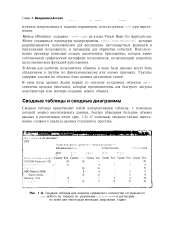 |
Сводная таблица для анализа суммарного количества отгруженного. [22] |
В окне базы данных Access наряду со списком созданных объектов пр: ставлены ярлыки ( shortcuts), которые предназначены для быстрого запуска конструктора или мастера создания нового объекта. [23]
Рабочее поле окна базы данных предназначено для отображения списка объектов выбранного типа. Кроме того, здесь размещены ярлыки, предоставляющие возможность сразу приступить к созданию объекта в основных режимах. [24]
Теперь в окне базы данных отображаются три таблицы. [25]
Теперь в окне базы данных в панели Tables ( Таблицы) перечислено три таблицы. [26]
Прежде чем откроется окно базы данных, вы можете получить сообщение сис-безопасности Microsoft Office о том, что небезопасные выражения в приложении Access не будут заблокированы. [27]
В верхней части окна базы данных указывается формат открытого файла. Именно поэтому все, с кем вы работаете, должны иметь одинаковую версию программы. [28]
Открыв вкладку Страницы окна базы данных, можно ( как и в случае с формами и отчетами) быстро создать простейшую страницу доступа к данным с помощью такого инструмента, как Автостраница. Чтобы воспользоваться помощью автостраницы, выполните следующее. [29]
На панели инструментов окна базы данных щелкните на кнопке New ( Создать), чтобы отобразить диалоговое окно New Form ( Новая форма), которое содержит перечень всех способов создания формы. [30]
Страницы: 1 2 3 4