Слайд - презентация
Cтраница 1
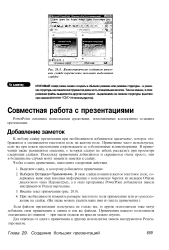
Полностью загруженный слайд презентации ( рис. 28.2) состоит из шести частей. [1]
Каждый слайд презентации создается с помощью одного или нескольких мастеров. В большинстве случаев используется стандартный набор всех мастеров - мастер титульного слайда, мастер слайдов, мастер заметок и выдач. [2]
 |
В автоматически созданном итоговом слайде перечислены заголовки выделенных слайдов. [3] |
К любому слайду презентации при необходимости добавляется примечание, которое отображается в специальном текстовом поле на желтом поле. Примечание часто используется, если вы при показе презентации сопровождаете ее собственными комментариями. В примечании также указываются сведения, о которых следует не забыть рассказать при просмотре следующих слайдов. Поскольку примечания добавляются и скрываются очень просто, они в большинстве случаев могут заменить заметки к слайду. [4]
Вставляет в слайд презентации элемент, содержащийся в буфере обмена. [5]
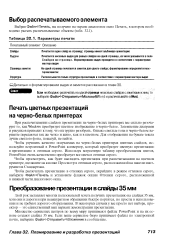 |
Параметры печати. [6] |
При распечатывании слайдов презентации на черно-белых принтерах вас сильно разочарует то, как Windows преобразует цветное изображение в черно-белое. Затемнение диаграмм и рисунков приводит к тому, что их трудно разобрать. Однако светлые тона в черно-белом варианте передаются так же четко и живо, как и в цветном. [7]
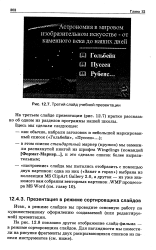 |
Третий слайд учебной презентации. [8] |
На третьем слайде презентации ( рис. 12.7) кратко рассказано об одном из разделов программы нашей школы. [9]
Вы добавили на слайды презентации эффекты анимации и эффекты смены кадров, но в окне броузера они не отображаются. [10]
Если на каждом слайде презентации необходимо отобразить определенный логотип, картинку или рисунок, лучше всего операцию вставки выполнить с помощью мастера слайдов. Все подобные объекты, вставляемые на обычные слайды презентации, отображаются на графическом слое. Графические объекты на слайдах располагаются на тех же местах, что и на макетном слайде мастера слайдов. [11]
Мастер слайдов изменяет все слайды презентации, отличающиеся от титульных. Мастер же титульных слайдов определяет форматирование только титульного слайда, который в большинстве презентаций только один и расположен в самом их начале. [12]
Подобным образом на каждый слайд презентации добавляется логотип и другая статическая графика. На титульном слайде вставленные подобным образом объекты не отображаются. [13]
 |
Свойства объекта Slide Свойства Описание.| Константы, определяющие разметку слайда Константа Автомакет. [14] |
Объект Slide представляет собой слайд презентации. [15]
Страницы: 1 2 3 4 5