Слайд - презентация
Cтраница 4
Помимо проверки того, как смотрятся эффекты при смене и анимация текста, дважды проверьте орфографию в каждом слайде презентации. Ничто не может быть страшнее ошибки в названии компании. [46]
Помимо проверки того, как смотрятся эффекты при смене и анимация текста, дважды проверьте орфографию в каждом слайде презентации. Ничто не может быть п paijiHL - t: ошибки в названии компании. [47]
 |
Чтобы изменить расположение маркеров и текста в списке, перетащите соответствующие маркеры. [48] |
Рекомендуется сначала выполнить настройку обычных слайдов с помощью мастера слайдов и только затем приступить к созданию с помощью мастера титульного слайда первого слайда презентации, поскольку любое изменение шрифта, проведенное с помощью мастера слайдов, немедленно будет отражено на титульном слайде, но не наоборот. Если же вы для обычных слайдов не изменяете параметры шрифта, то порядок форматирования не имеет значения. [49]
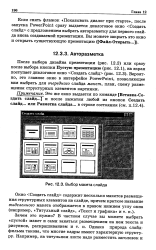 |
Выбор макета слайда. [50] |
Если снять флажок Показывать диалог при старте, после запуска PowerPoint сразу выдается диалоговое окно Создать слайд с предложением выбрать авторазметку для первого слайда вновь создаваемой презентации. [51]
В нижней части слайда вставьте текстовое поле ( содержащее текст, например, Вернуться в презентацию) или картинку, которая будет использоваться в качестве кнопки перехода к слайду презентации. [52]
При показе презентации, если от аудитории поступил вопрос, на который заранее подготовлен ответ, щелкните, на гиперссылке, объясните слайд, а затем щелкните на обратной гиперссылке, возвратившись таким образом к исходному слайду презентации. О том, как отобразить скрытые слайды презентации, рассказано в разделе Повышаем квалификацию. [53]
Создание многих презентаций начинается с определения титульного слайда, содержащего вводную информацию о презентации, имя докладчика и другие общие сведения. Другие слайды презентации также могут выступать в роли титульных - для определения новых частей или разделов большой презентации. В большинстве случаев отдельная презентация содержит только одну начальную страницу. [54]
Текст, добавляемый в презентацию с помощью мастера слайдов, вставляется подобным образом. Например, на каждый слайд презентации, содержащий конфиденциальную информацию, вам необходимо добавить разглашению не подлежит. На слайды презентации, которая еще не готова к демонстрации, очень удобно добавить надпись в процессе создания. [55]
Если на каждом слайде презентации необходимо отобразить определенный логотип, картинку или рисунок, лучше всего операцию вставки выполнить с помощью мастера слайдов. Все подобные объекты, вставляемые на обычные слайды презентации, отображаются на графическом слое. Графические объекты на слайдах располагаются на тех же местах, что и на макетном слайде мастера слайдов. [56]
Вставка диаграмм и диапазонов ячеек Excel в презентацию PowerPoint выполняется обычными методами - с помощью команд Вставить, Специальная вставка или диалогового окна Вставка объекта. Вставка диапазона ячеек и диаграммы проводится на любой слайд презентации, независимо от его разметки. Диапазон вставляется на графический слой. [57]
Для того чтобы сделать шаблон универсальным, сделайте подобные изменения и с помощью мастера заголовков. К сожалению, автоматическими средствами изменения всех слайдов презентации PowerPoint не снабжена. Все необходимые изменения проводятся вручную. [58]
Хотя в документации к PowerPoint это и не описано, клавиша Ноте используется для перемещения к первому слайду презентации. Подобным образом клавиша End применяется для отображения последнего слайда презентации. [59]
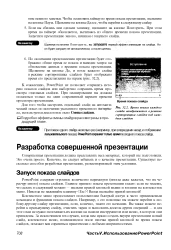 |
Время показа каждого слайда отображается в режиме сортировщика слайдов под каждым слайдом. [60] |
Страницы: 1 2 3 4 5