Слайд - презентация
Cтраница 2
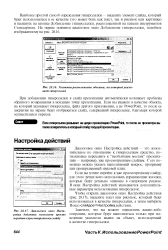 |
Диалоговое окно Настройка действия позволяет просто перейтикпростотренному слайду. [16] |
При добавлении гиперссылки в слайд презентации автоматически возникает проблема обратного возвращения в исходную точку презентации. Если вы укажете в качестве объекта, на который указывает гиперссылка, файл другого приложения, а не PowerPoint, то после ее закрытия на экране будет отображаться слайд, содержащий гиперссьшку, благодаря которой осуществлялся переход. [17]
Детально об изменении всех слайдов презентации рассказано раньше в этой главе. [18]
Подробно об одновременном редактировании всех слайдов презентации рассказано в следующей главе. [19]
Если вам необходимо одновременно изменить все слайды презентации ( за исключением титульного), воспользуйтесь мастером слайдов. Предположим, вам необходимо на каждый слайд добавить определенный логотип. Вместо того чтобы вручную вставлять его на каждый слайд, запустите мастер слайдов, который автоматически добавит его на все слайды презентации. Подобным образом на каждый слайд презентации добавляются одинаковые надписи, изменяется шрифт текста, его цвет или маркеры списков. [20]
Если необходимо развернуть или свернуть все слайды презентации, воспользуйтесь кнопками Свернуть все и Развернуть все, также расположенными на панели инструментов Структура. [21]
Заметки выступающего в PowerPoint добавляются на каждый слайд презентации. Каждая страница распечатанного для выступающего документа содержит отдельный слайд, под которым приведены заметки к нему. Выдачи же, раздаваемые на руки слушателям, содержат исключительно слайды презентации - по одному, двум, трем или четырем на каждой странице. [22]
По умолчанию выбранный шаблон применяется для всех слайдов презентации. Файл шаблона будет скопирован в файлы образцов вашей презентации. [23]
Мастера выполняют одни и те же операции для всех слайдов презентации без исключения. [24]
Определяет цвет фона, а также внешний вид каждого слайда презентации. [25]
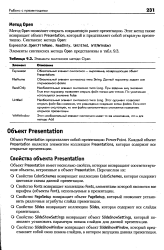 |
Элементы синтаксиса метода Open Элемент Описание. [26] |
О Свойство Slides возвращает коллекцию Slides, которая содержит все слайды презентации. [27]
Подбор цветов текста, фона и других элементов для каждого слайда презентации может оказаться достаточно долгим процессом. К счастью, PowerPoint предлагает достаточно большое количество цветовых схем, еодерж. [28]
Подбор цветов текста, фона и других элементов для каждого слайда презентации может оказаться достаточно долгим процессом. [29]
Чтобы изменить поведение звукового или видеоклипа после размещения его на слайде презентации ( независимо от того, расположен он в специальном заполнителе или на графическом слое), щелкните на нем правой кнопкой мыши и выберите Настройка анимации. Перейдите на вкладку Настройка мультимедиа, и вы увидите целый набор всевозможных параметров, которыми регулируется поведение клипа при воспроизведении. [30]
Страницы: 1 2 3 4 5